Configurer son modèle
Les premiers éléments obligatoires sont le choix de la nature et le nom du modèle

La nature est une liste déroulante parmi celles paramétrées par l'administrateur.
Le gestionnaire peut ensuite demander un nommage précis qui sera complété en fonction des champs du formulaire saisi.

Si aucun template de renommage n'est complété, le formulaire prendra le nom du modèle complété par la date et l'heure de saisie.
Viennent ensuite plusieurs options de saisie :

Le formulaire ne pourra faire l'objet d'aucune modification après sa première saisie (même en cas de modification autorisée dans iXParapheur).

Ce formulaire n'est pas public. Il nécessite une authentification auprès d'iXBus avant toute complétion (cela induit la création d'un compte utilisateur avec les droits de « Saisir un formulaire » sur la nature du formulaire concerné). Cette option permet la fonctionnalité suivante :
 Cette option permettra à
l'utilisateur qui saisit le formulaire de choisir un autre référent que
lui-même pour le suivi du dossier dans iXParapheur.
Cette option permettra à
l'utilisateur qui saisit le formulaire de choisir un autre référent que
lui-même pour le suivi du dossier dans iXParapheur.

Cette fonctionnalité activée, l'utilisateur ne pourra compléter qu'une fois le formulaire en question. Cette fonctionnalité nécessitera également une authentification auprès d'iXBus.
La partie basse permet le maquettage du formulaire.
Chaque champ proposé à gauche sera glissé dans la partie de droite afin de composer le formulaire.
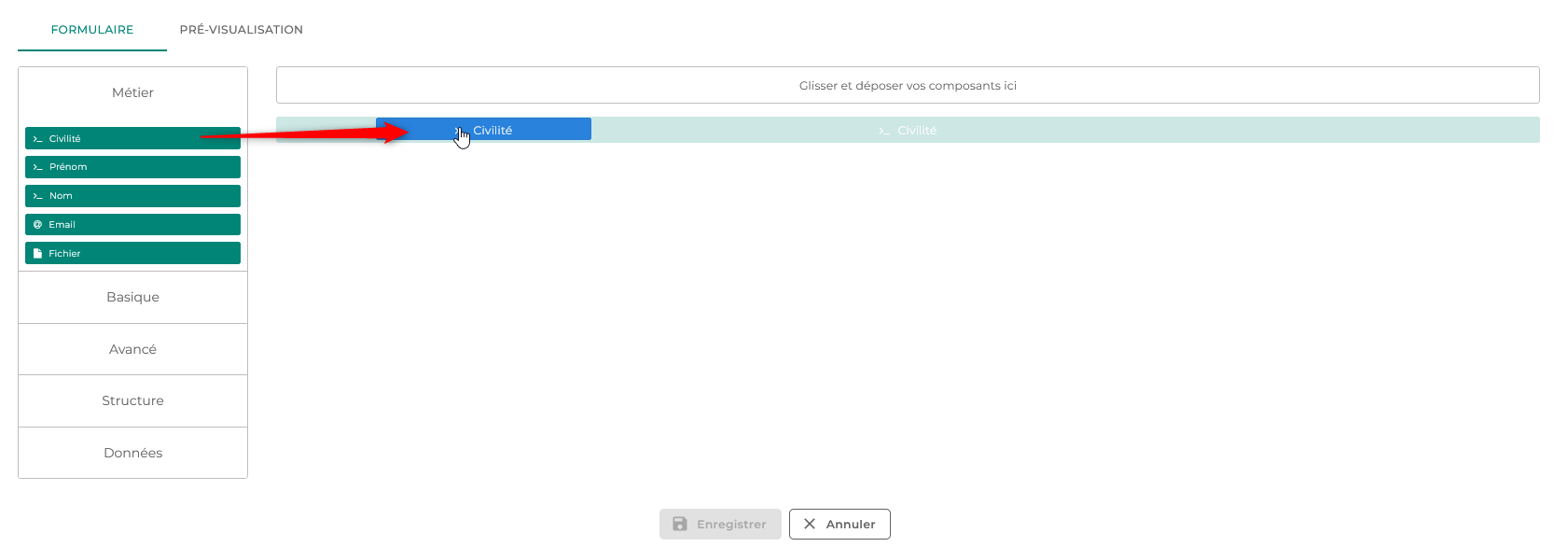
Chaque champ s'ouvre ensuite en pleine page permettant ainsi de l'adapter au besoin du formulaire.
L'onglet Affichage
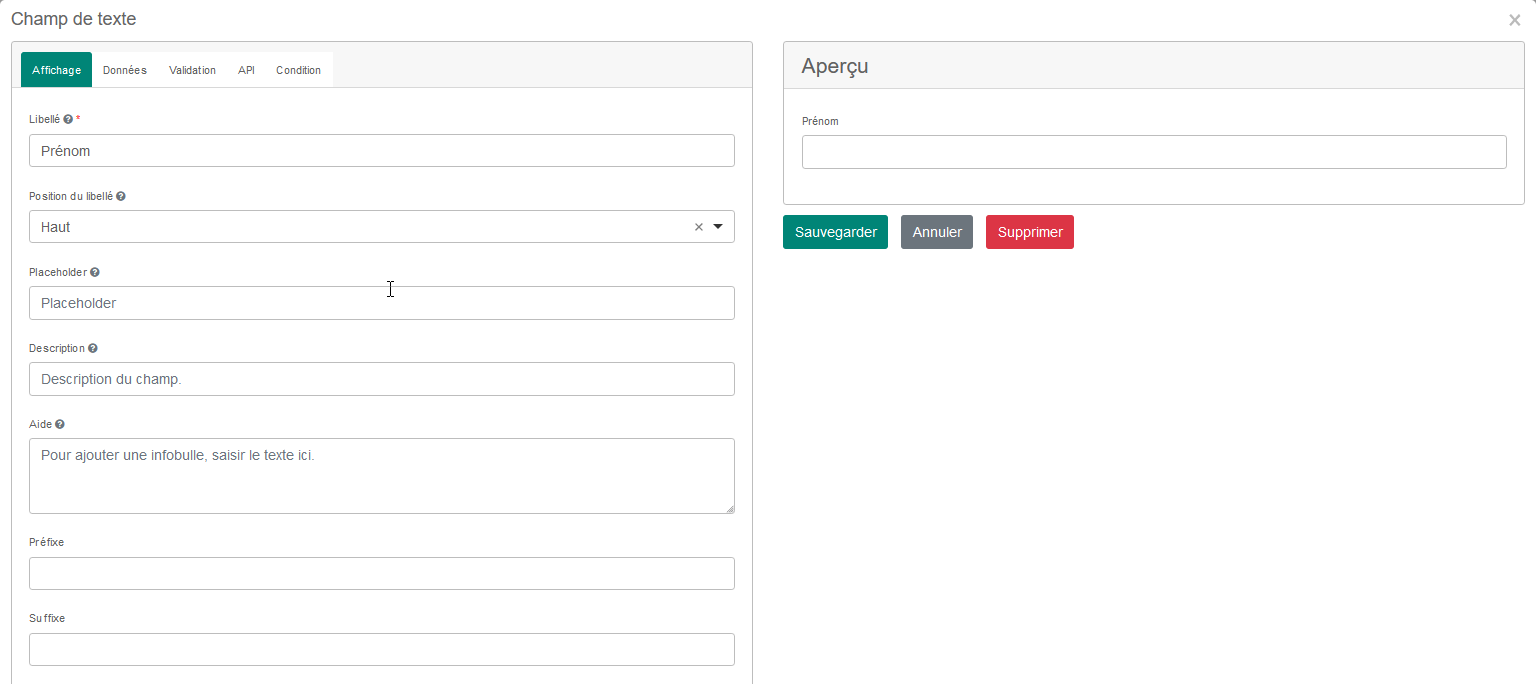
Le premier onglet « Affichage » permet d'adapter le libellé du champ, de proposer une aide ou d'ajouter une description du champ, visibles directement dans l'aperçu à droite.
L'onglet Données
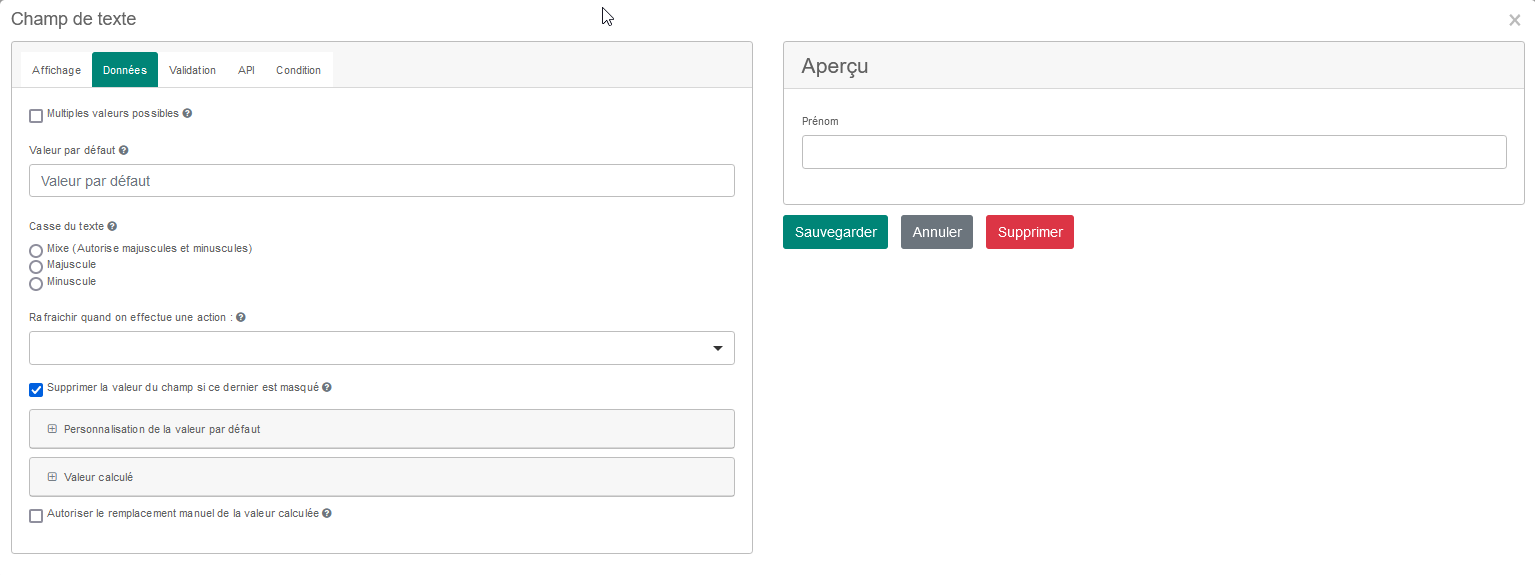
L'onglet « Données » permet d'ajouter une valeur par défaut ou encore une Valeur calculée.
L'onglet Validation
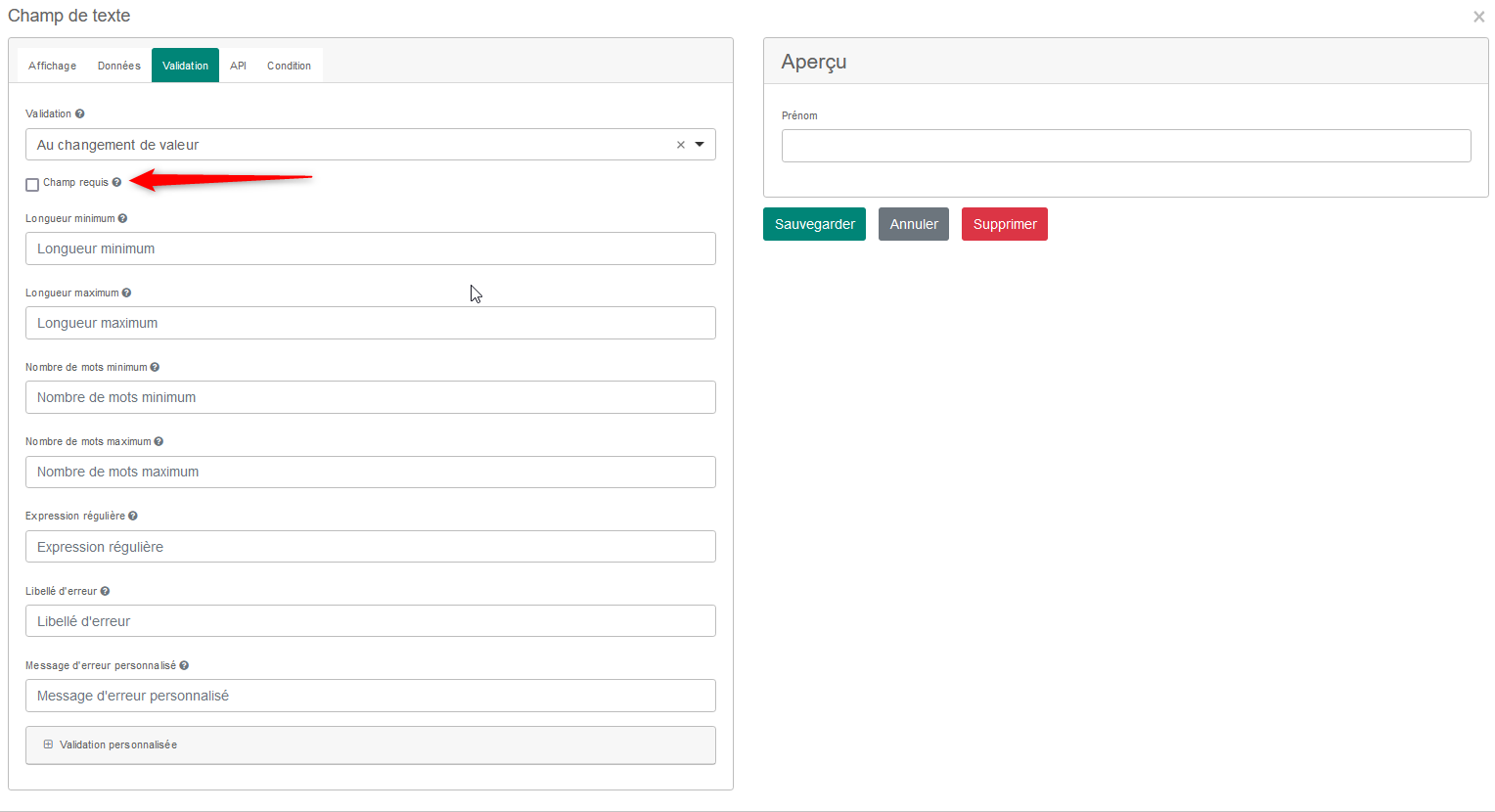
L'onglet « Validation » permet d'ajouter des critères d'acceptation du champ sans lesquels la valeur saisie ne serait pas validée.
Il est également possible de cocher « champ requis ». Ce paramétrage rend la donnée obligatoire.
L'utilisateur ne pourra ainsi pas soumettre le formulaire si tous les champs requis ne sont pas complétés.
L'onglet API
L'onglet « API » permet de récupérer le nom de la donnée pouvant être utilisée dans la maquette Word du formulaire. Le nom de la propriété API reprend le libellé champ sans les caractères diacritiques.

L'onglet Condition
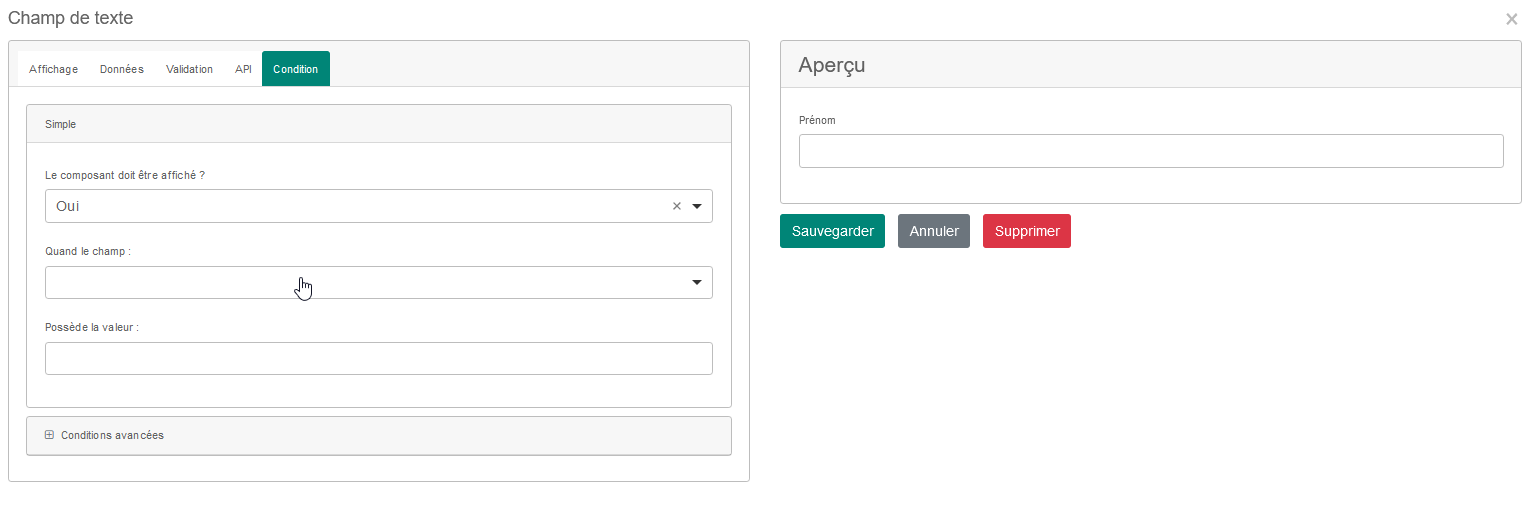
Enfin l'onglet « Condition » permet d'afficher le champ sous certaines conditions comme la complétion d'un champ précédent.
L'utilisateur pourra ensuite valider le champ en cliquant sur  .
.

Les champs des groupes Métier, Basique et Avancé sont déjà paramétré en partie. Il faut juste les glisser vers la zone du formulaire et les personnaliser selon vos besoins.

La partie Structure vous permettra d'optimiser l'affichage des champs dans le formulaire.

Les colonnes sont proposées par deux par défaut mais vous pouvez en
ajouter davantage en cliquant sur  . Il faudra toutefois faire
en sorte que la largeur totale d'excède pas la valeur 12 (par défaut
découpée en deux colonnes de 6).
. Il faudra toutefois faire
en sorte que la largeur totale d'excède pas la valeur 12 (par défaut
découpée en deux colonnes de 6).
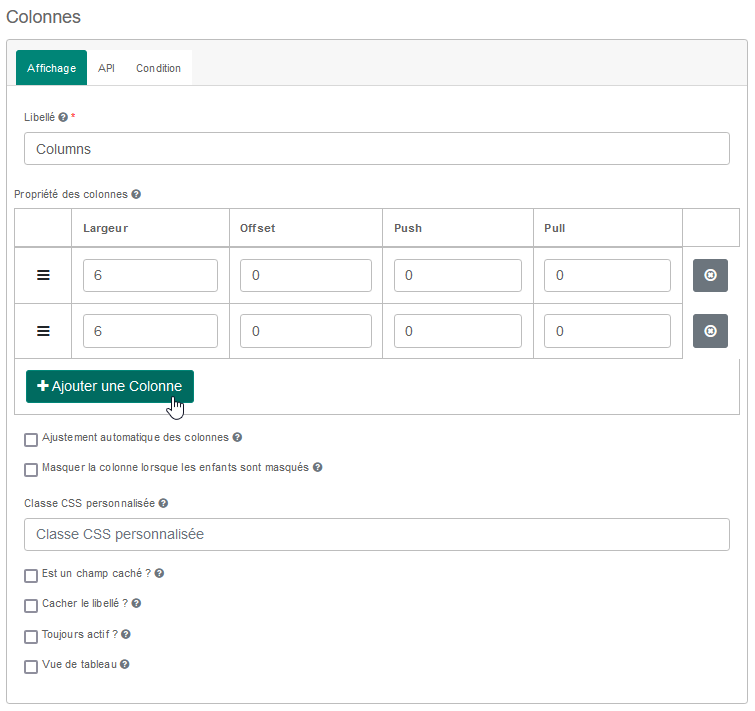
Vous n'aurez plus qu'à glisser vos nouveaux champs dans ces colonnes.
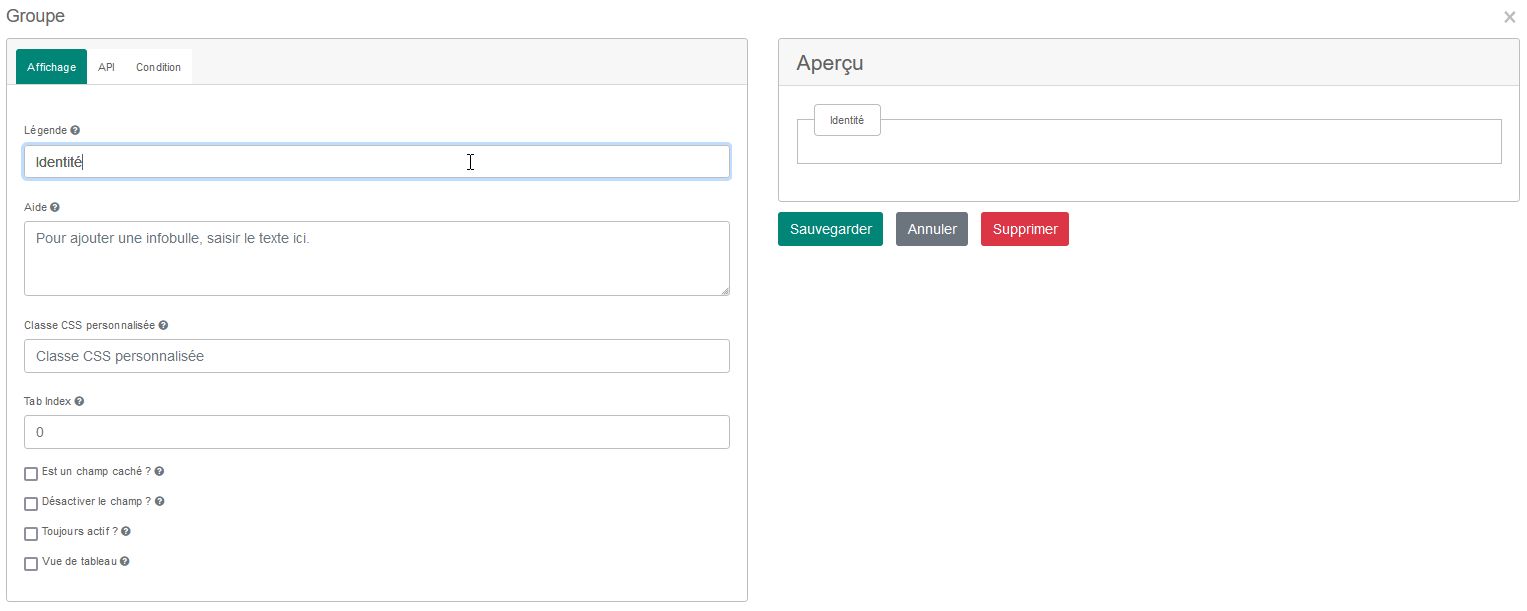
Le Groupe permet de rassembler différents champs au sein d'un même encadré afin d'en faciliter la lecture.
La Catégorie permet également un regroupement des champs mais de manière plus appuyée avec par exemple un changement de couleur.
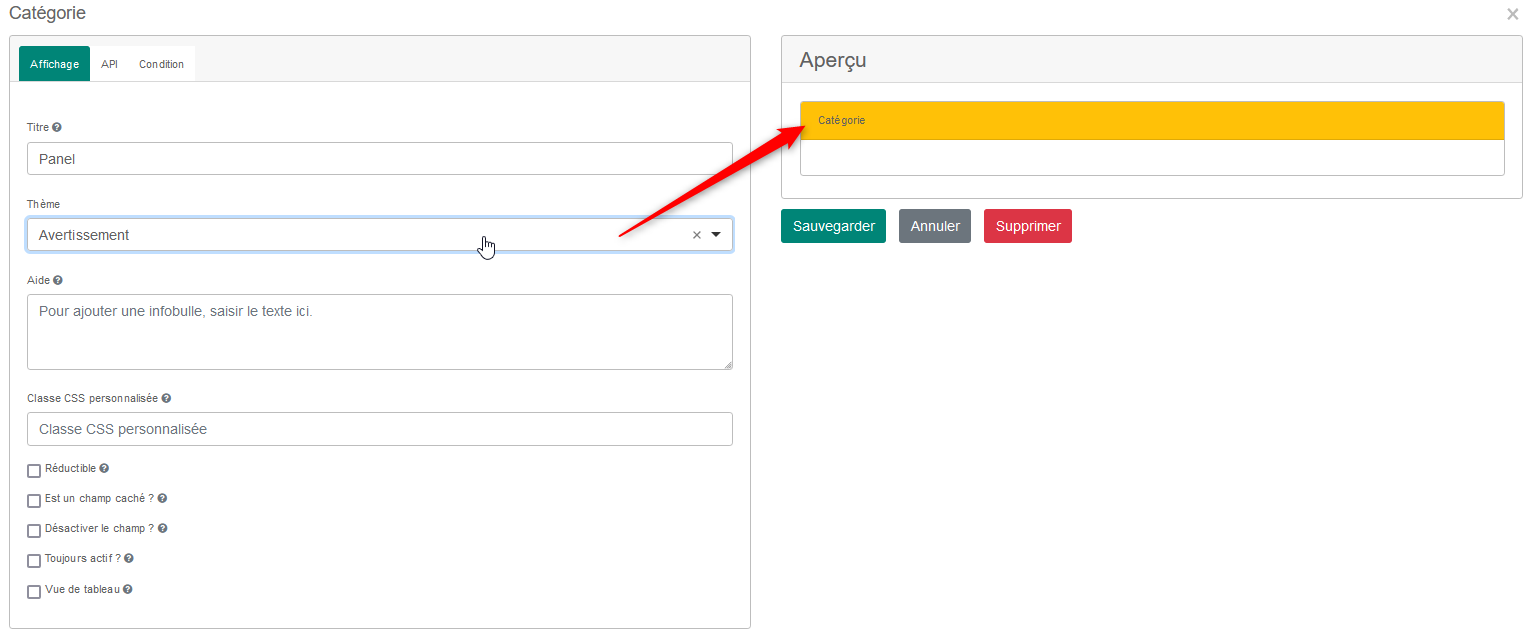
La Table permet de proposer les champs sous forme de tableau avec des lignes et colonnes
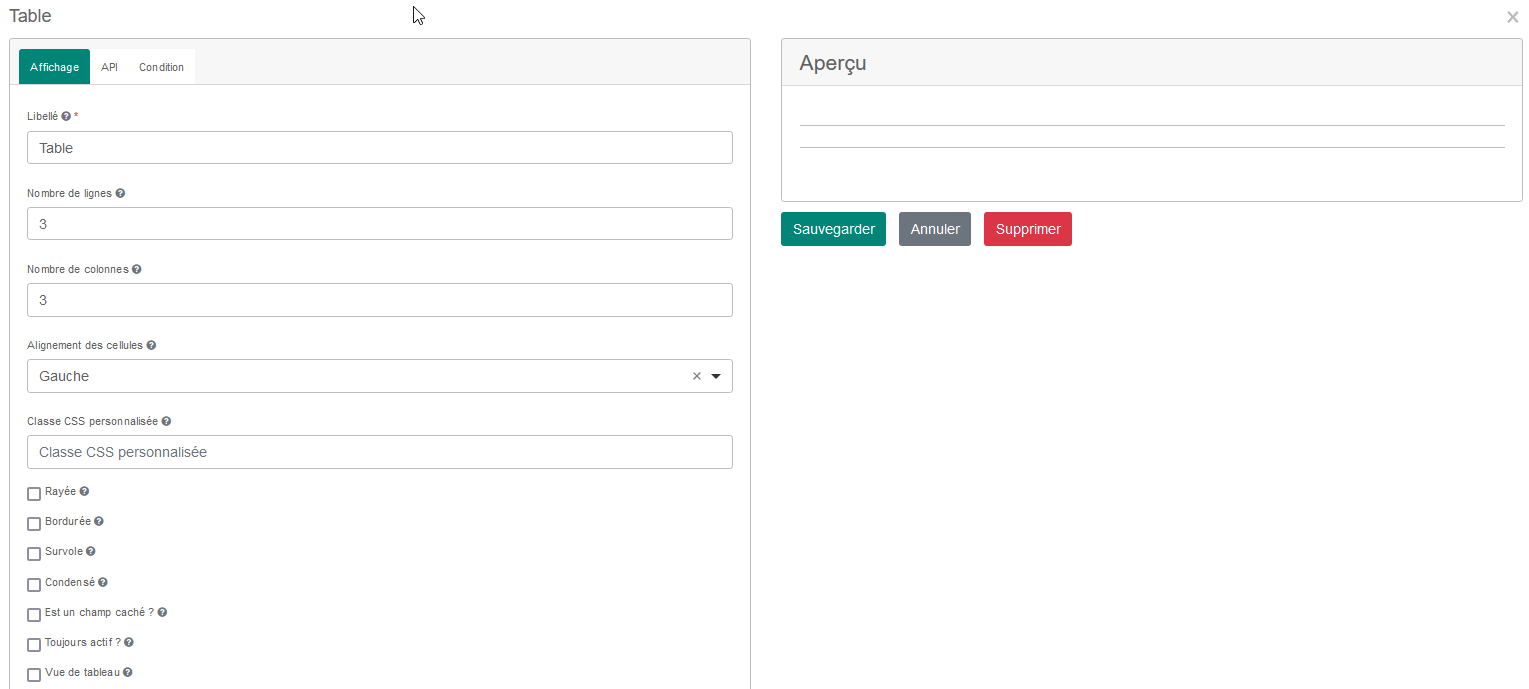
Enfin, les onglets permettent d'afficher les champs du formulaire onglet par onglet.
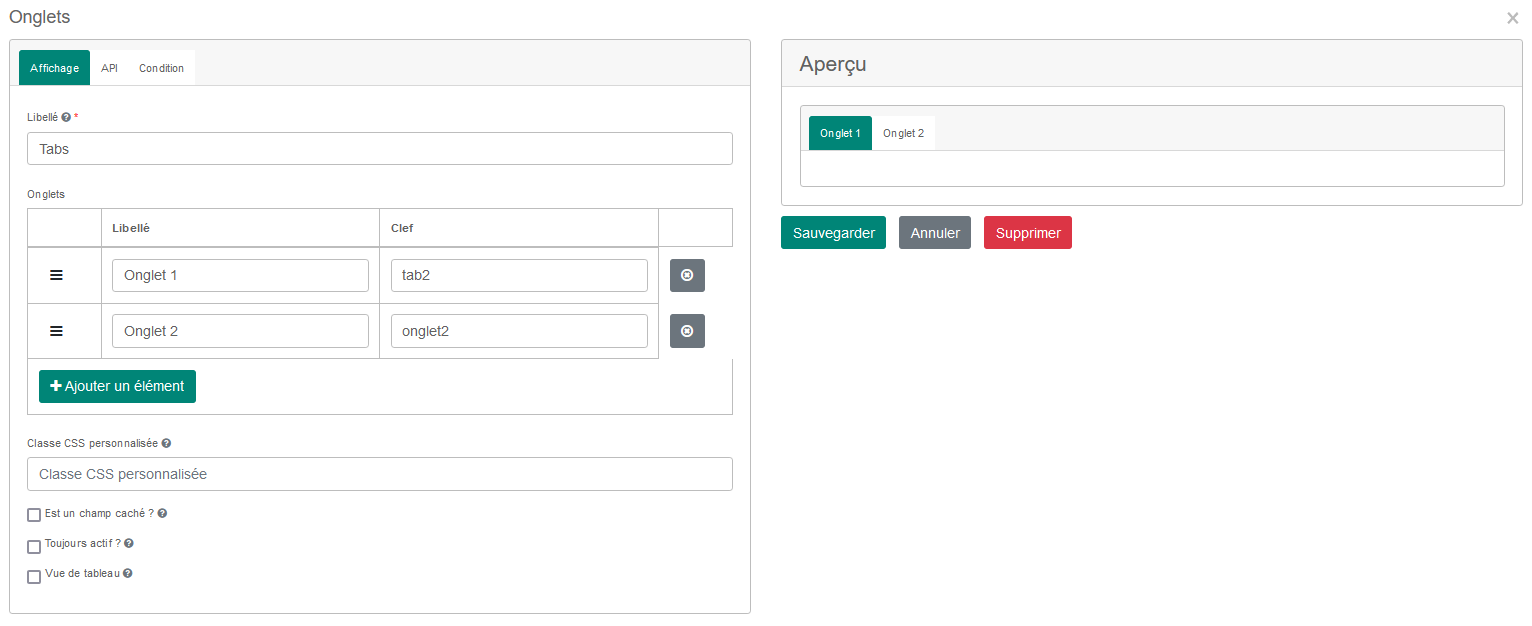
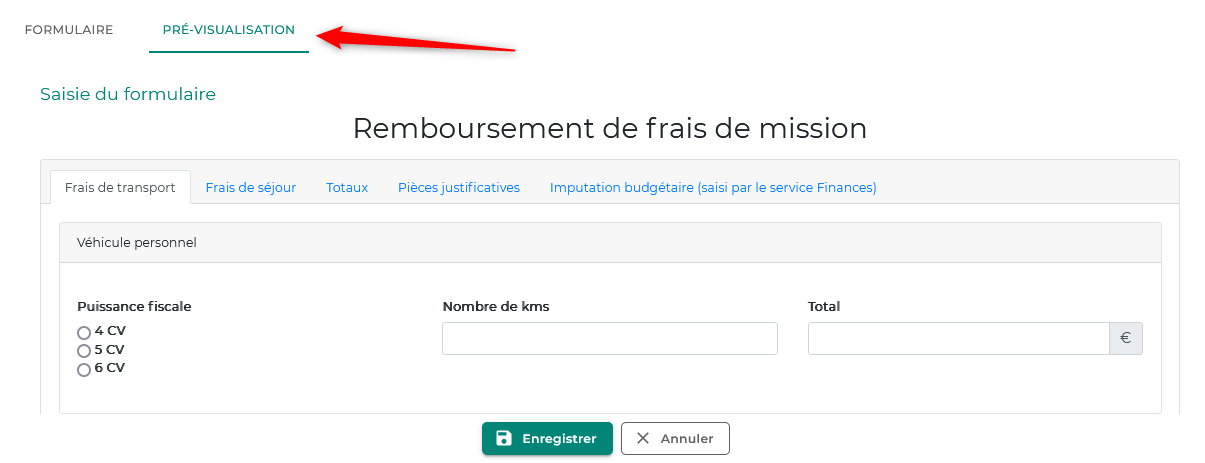
À tout moment, vous pouvez afficher la prévisualisation de votre formulaire afin de vérifier l'affichage et le comportement qui seront proposés aux utilisateurs.