Signer un acte
Cet écran présente l'ensemble des messages en attente de signature.
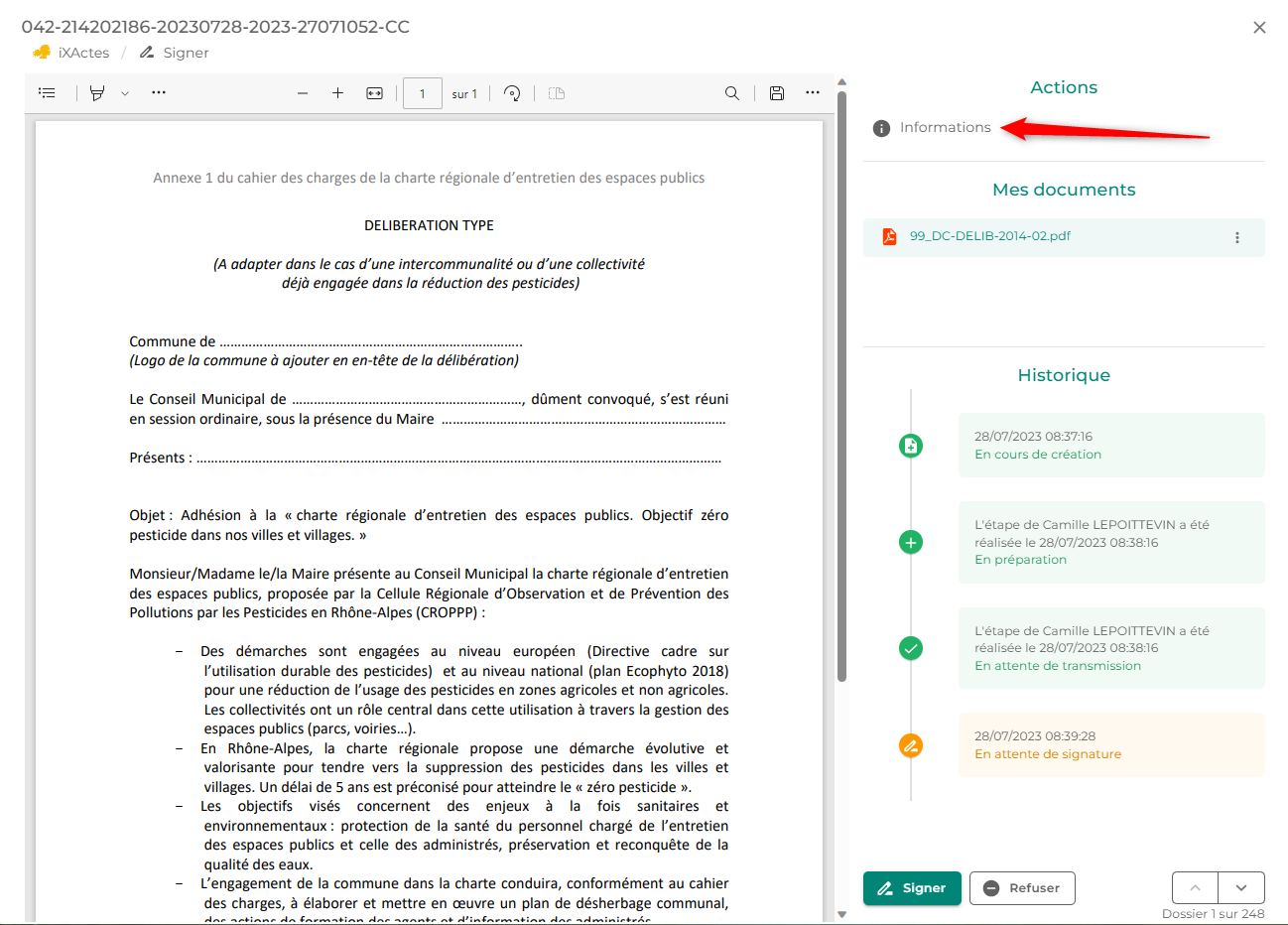
Pour visualiser un message, cliquez sur celui-ci. Un aperçu s'affiche alors dans la fenêtre de droite.
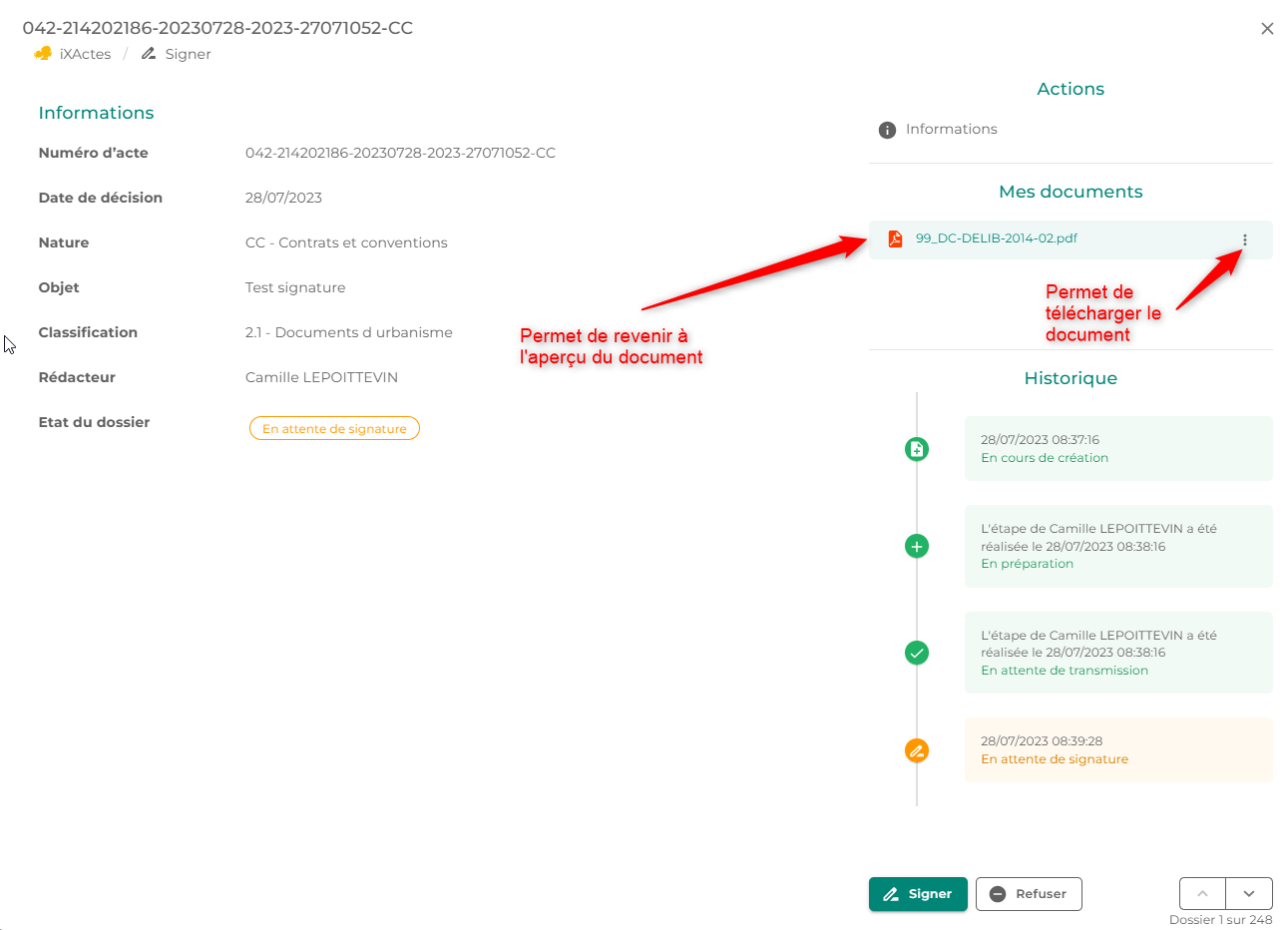
Vous pouvez ainsi consulter le détail du document, des pièces jointes et l'historique des états du message.

Que vous soyez en mode tableau ou en mode liste, cet aperçu vous permet de visualiser vos documents, de les télécharger et de vérifier toutes les informations saisies en préparation avant de les signer.
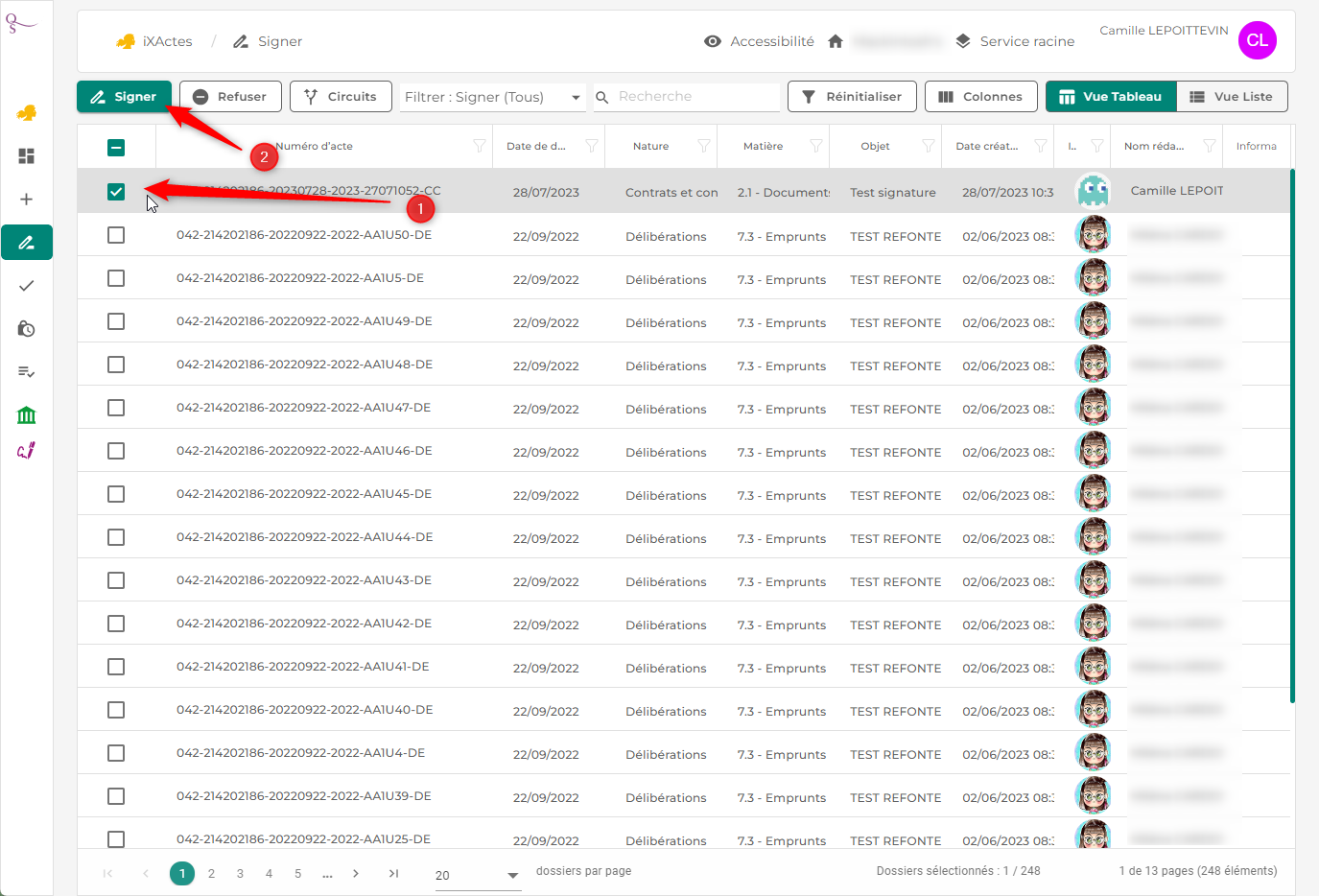
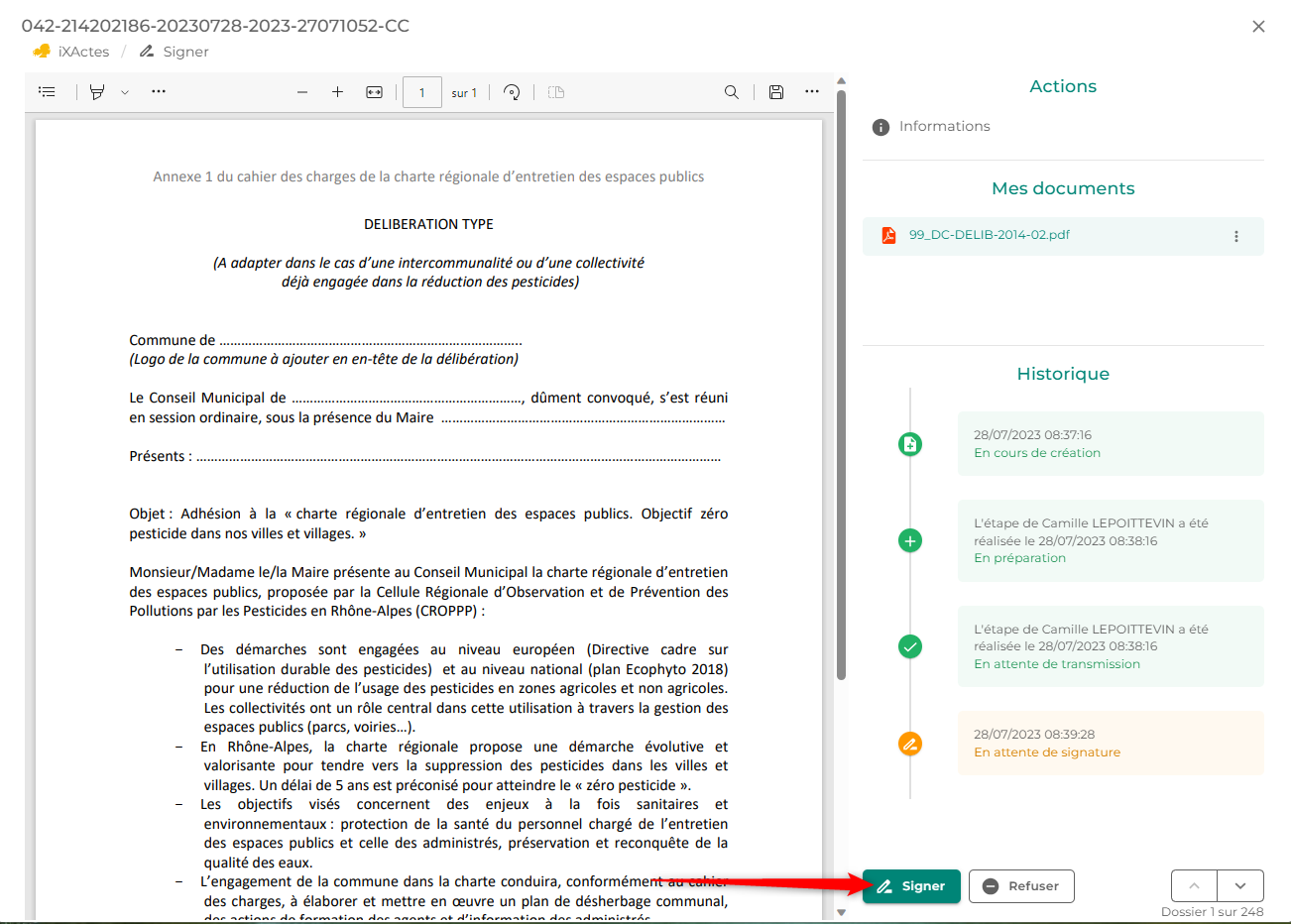
Pour signer un acte, cochez-le puis cliquez sur le bouton  ou cliquez directement sur le
bouton depuis l'aperçu en bas à droite.
ou cliquez directement sur le
bouton depuis l'aperçu en bas à droite.
Une demande de confirmation s'affiche.

Cliquez sur  pour confirmer votre choix.
Une fenêtre s'affiche alors vous permettant de sélectionner votre certificat.
Vous pourrez alors filtrer ces certificats afin de n'afficher que ceux qui peuvent être utilisés en signature.
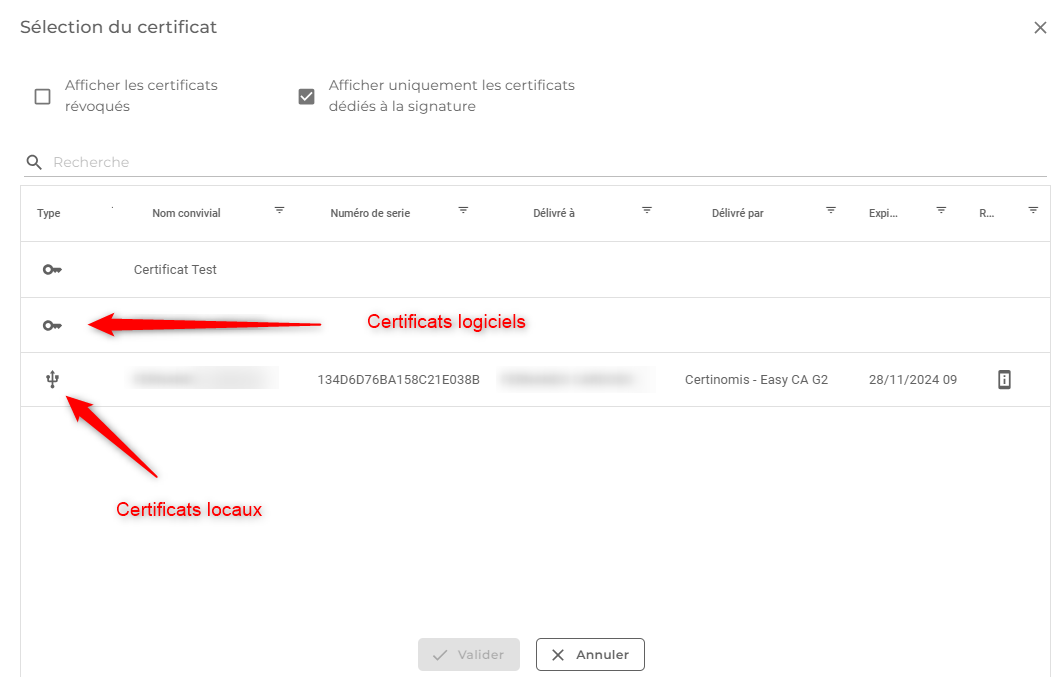
Cette fenêtre affiche les certificats locaux et les certificats logiciels.
Les certificats locaux correspondent aux certificats qui se trouvent dans le magasin Windows de votre poste de travail (certificats sur clé eIDAS qualifié, RGS**, sur lecteur de carte à puce, ou certificat installé sur votre poste par votre service informatique).
Ces certificats ne s'affichent que si le composant Websocket est installé sur votre poste.
Dans le cas contraire, un bouton vous proposera de le télécharger.
Les certificats logiciels sont ceux installés sur votre profil utilisateur. Ils peuvent être appelés depuis tout support (smartphone, tablette).
Cliquez sur un certificat pour le sélectionner, puis cliquez sur  afin de confirmer votre
choix.
afin de confirmer votre
choix.
Une nouvelle fenêtre vous demande de saisir le code PIN de votre certificat.

Si vous utilisez un certificat local, la fenêtre qui s'ouvrira pour saisie du code PIN sera celle du driver de votre certificat.
Cliquez sur afin de signer numériquement votre dossier.
Si vous étiez sur l'aperçu de l'acte et que vous avez d'autres actes à signer, l'aperçu de l'acte suivant s'ouvrira automatiquement.
Refuser un acte
Vous pouvez également refuser de signer les messages.
Cochez le ou les messages concerné(s) et cliquez sur le bouton  .
.
Une demande de confirmation s'affiche.
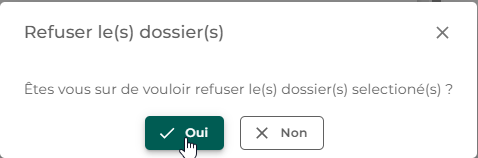
Cliquez sur pour confirmer votre choix.
Vous devrez alors préciser votre motif de refus dans une fenêtre spécifique puis cliquer sur  pour que votre motif soit pris
en compte.
pour que votre motif soit pris
en compte.

Les messages refusés seront visibles dans le menu Tableau de bord ainsi que dans le menu Eléments envoyés.