Recevoir une convocation
L'accusé de réception
Les membres de la commission ont chacun renseigné une adresse e-mail sur leur profil.
Ils recevront alors un e-mail d'alerte selon le modèle que vous aurez paramétré.
Sans paramétrage spécifique, le message sera conforme à l'exemple ci-dessous.
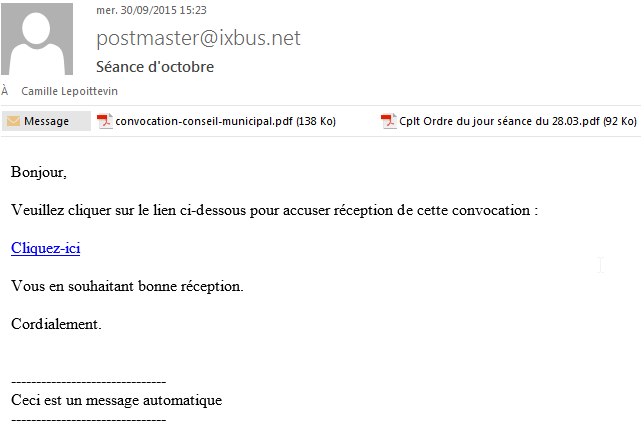
L'utilisateur doit alors cliquer sur lien présent dans le message, puis renseigner ses identifiants pour se connecter à la plateforme.
Selon le support utilisé par la personne recevant la convocation, l'affichage pourra varier un menu pour un smartphone, deux pour une tablette et trois pour un poste informatique.
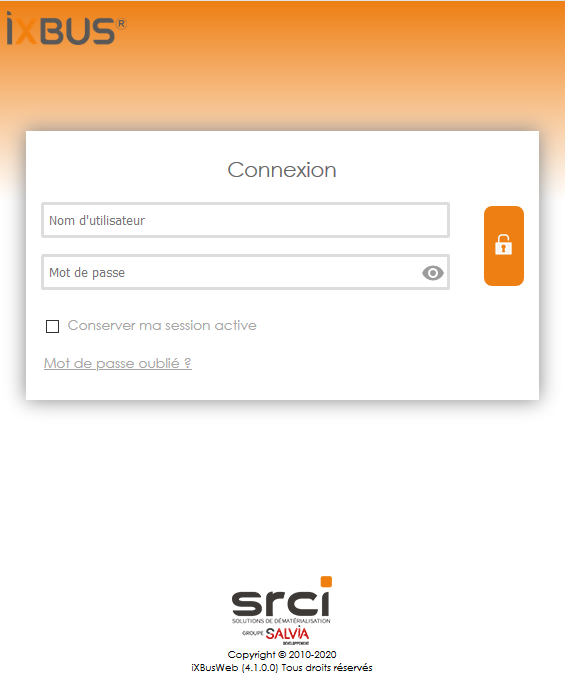
L'utilisateur accède directement à la convocation.
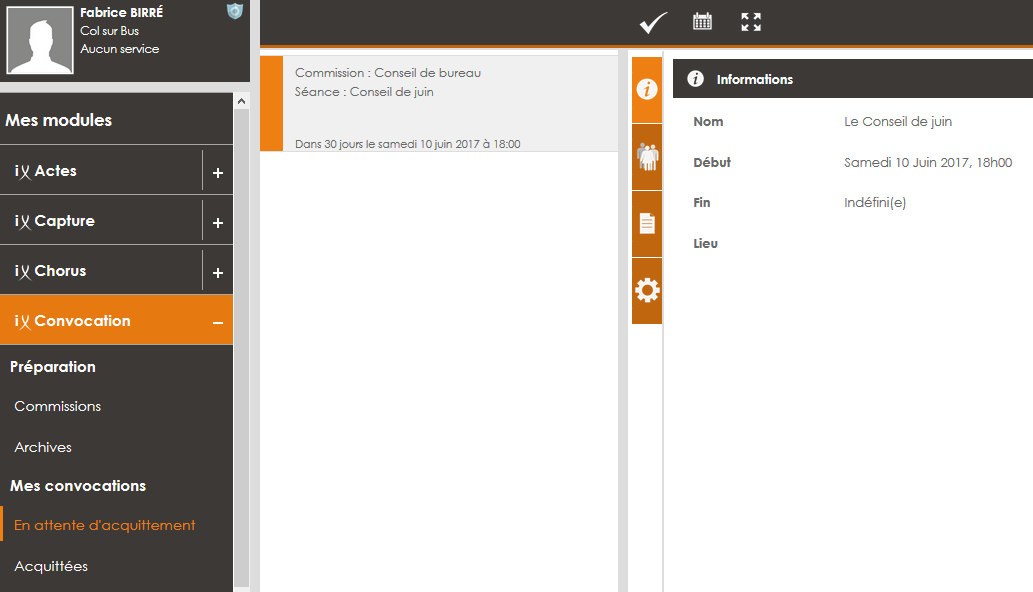
Si les notifications du site web sont activées, une notification vous informe que vous avez reçu une nouvelle convocation : cliquez dessus pour y accéder directement ou cliquez sur iX Convocation puis Mes convocations en attente d'acquittement.
 Deux icônes vous proposent :
D'accuser réception de la convocation
D'enregistrer la séance dans votre agenda.
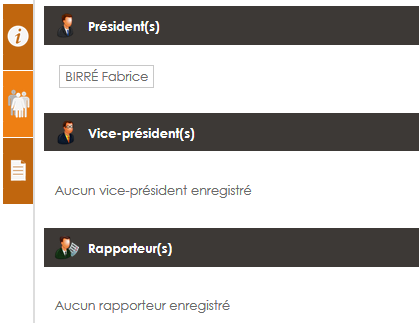
Les deux premiers onglets sont les mêmes que lors de la préparation de la séance, vous retrouvez donc :
- Les informations liées à la date et au lieu de la séance ;
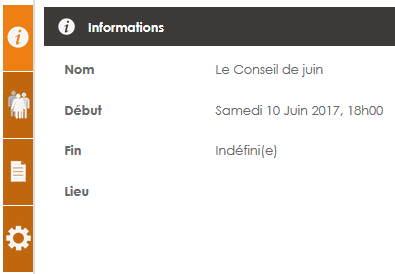
- La liste des membres de la commission.
Les documents joints
Dans l'onglet Documents, cliquez sur le nom du document pour l'afficher.

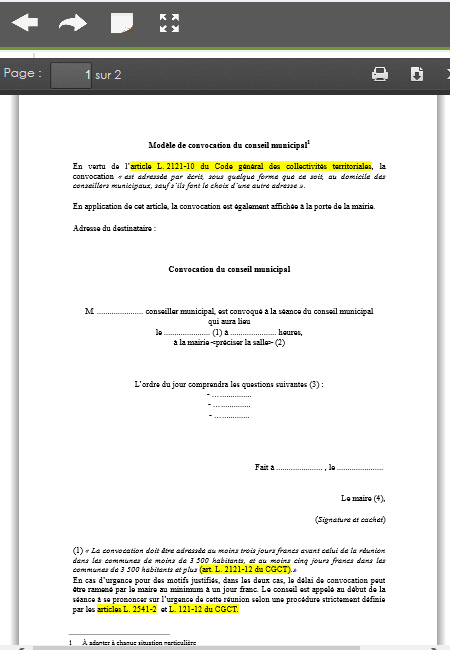
Vous avez la possibilité d'imprimer le document en cliquant sur cette
icône  .
.
Vous pouvez également le télécharger en cliquant sur cette icône
 .
.
Vous pouvez aussi ajouter des annotations en cliquant sur l'icône
 .
La fenêtre se modifie alors comme suit.
.
La fenêtre se modifie alors comme suit.
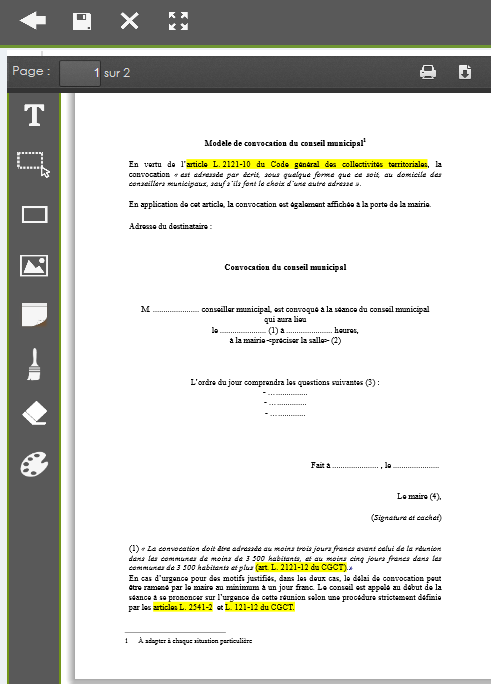 Vous pouvez alors :
- Ajouter du texte. Il sera alors positionné automatiquement en haut à gauche mais pourra être déplacer en cliquant dessus.
- Surligner du texte
- Ajouter une forme rectangulaire
- Insérer une image
- Ajouter un post-il
- Dessiner sur le document (entourer, souligner)
- Supprimer une annotation
- Choisir la couleur du pinceau.
Les annotations apparaissent par défaut en haut à gauche de la page sur laquelle vous êtes située. Cliquez sur l'annotation en gardant le bouton de la souris (le doigt ou le stylet) appuyé pour la déplacer et double-cliquez sur la zone pour changer le texte ou charger l'image.
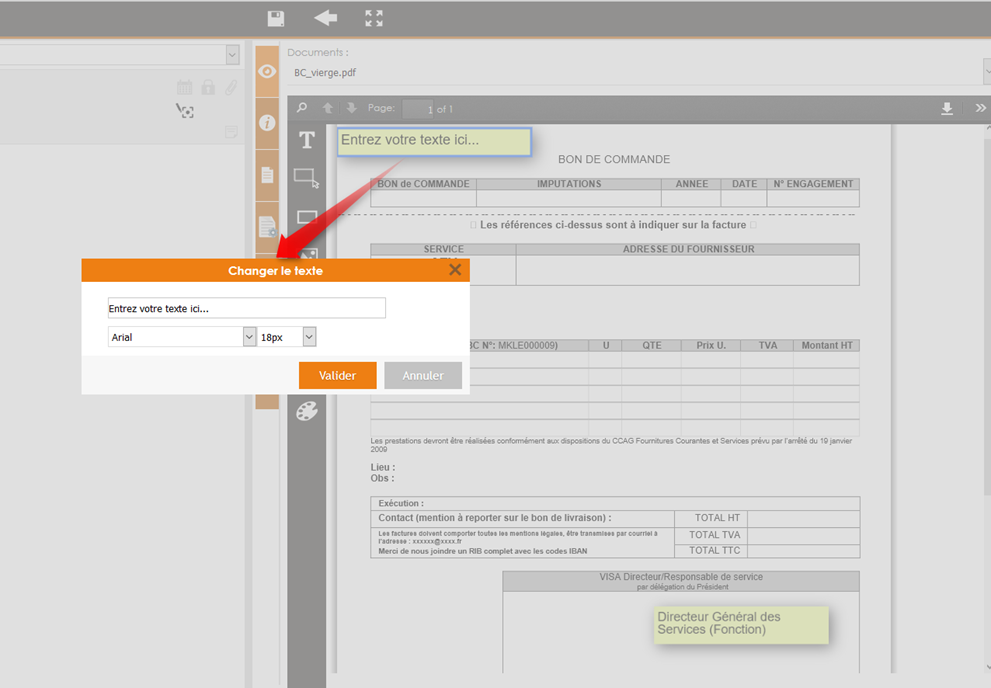
Enfin, cliquez sur  pour enregistrer vos
annotations.
pour enregistrer vos
annotations.
De nouvelles icônes s'affichent alors :
 permet d'envoyer le document annoté par mail
- permet de télécharger le document avec les annotations.
Vous pouvez également ajouter un commentaire en cliquant sur la flèche «  » correspondant au
document (cette fonctionnalité peut être désactivée dans les paramètres généraux du module)
» correspondant au
document (cette fonctionnalité peut être désactivée dans les paramètres généraux du module)
Exemple :

Il est possible de limiter la diffusion du commentaire à certains membres de la commission et d'ajouter une pèce jointe en cliquant
sur l'icône  .
.
Enfin, cliquez sur « Publier ».
La fenêtre de droite se modifie et affiche une fenêtre d'approbation sur ce commentaire.

Les membres de la commission que vous aurez sélectionnés recevront un message les informant qu'un commentaire a été ajouté sur cette séance (message que vous aurez configuré préalablement selon le chapitre précédent (cf. 2.1.5 - Les commentaires).
Les questions
Une fois que l'utilisateur a accusé réception de la convocation, celle-ci se classe dans la rubrique « Acquittées ».

Un nouvel onglet est alors disponible.
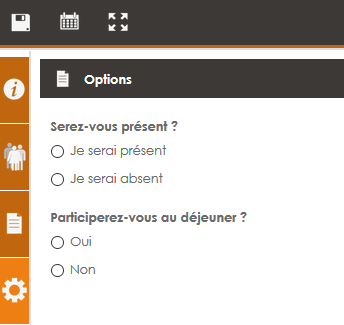
Vous pouvez cocher la réponse à la question sélectionnée dans les options paramétrables.
Dans l'exemple : « Serez-vous présent ? » et cliquer sur l'icône pour qu'elle soit prise en
compte.