Affichage d'une facture
Cet affichage est commun aux menus Factures envoyées, Factures reçues et Historique.
Les factures s'affichent par défaut sur une période d'une semaine glissante.
Les factures vous sont présentées sous la forme d'un tableau.
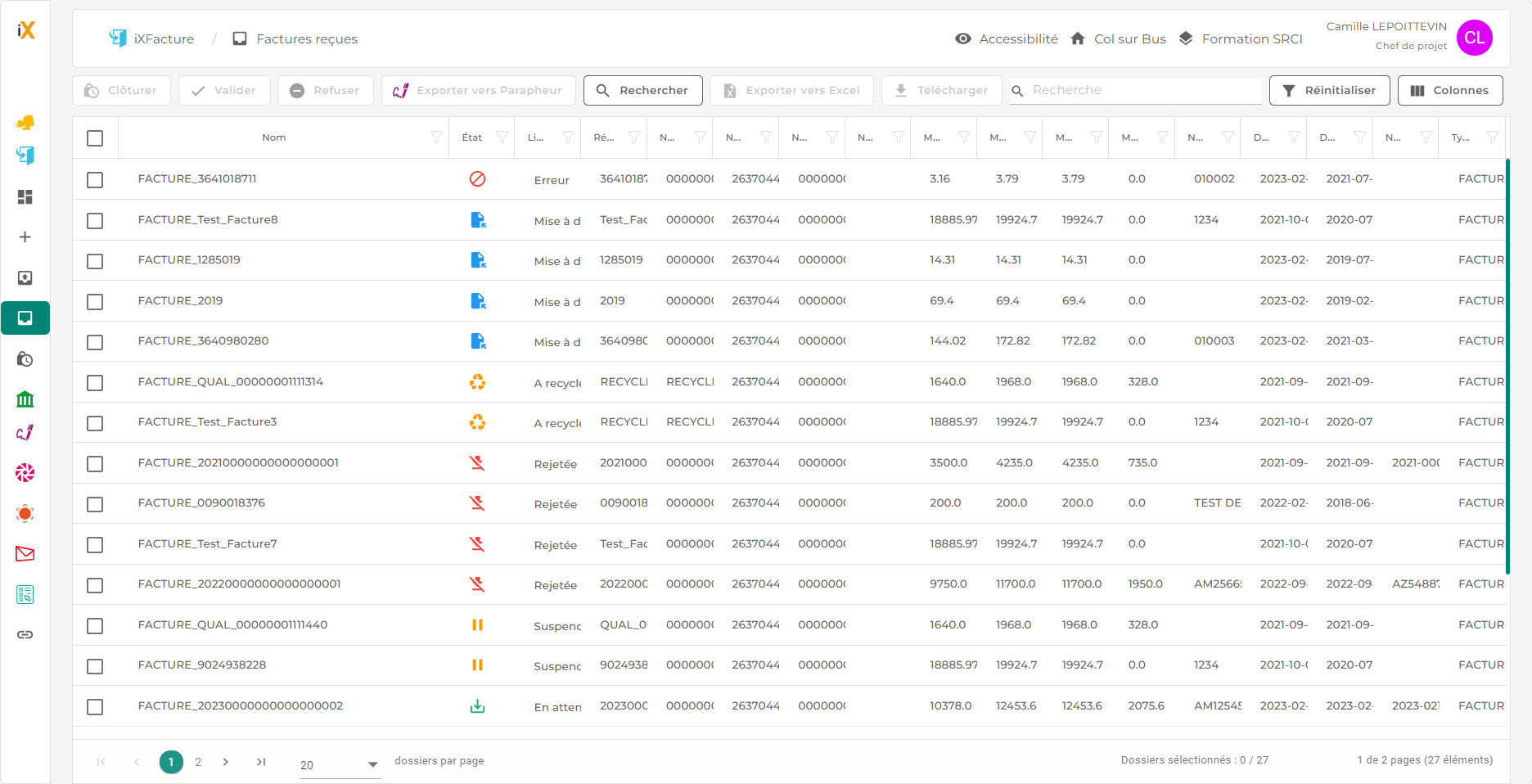
Cliquez sur le bouton  pour afficher/masquer des colonnes.
Chaque entête de colonne est cliquable afin d'effectuer un filtre. Vous pouvez saisir une valeur exacte ou une partie seulement.
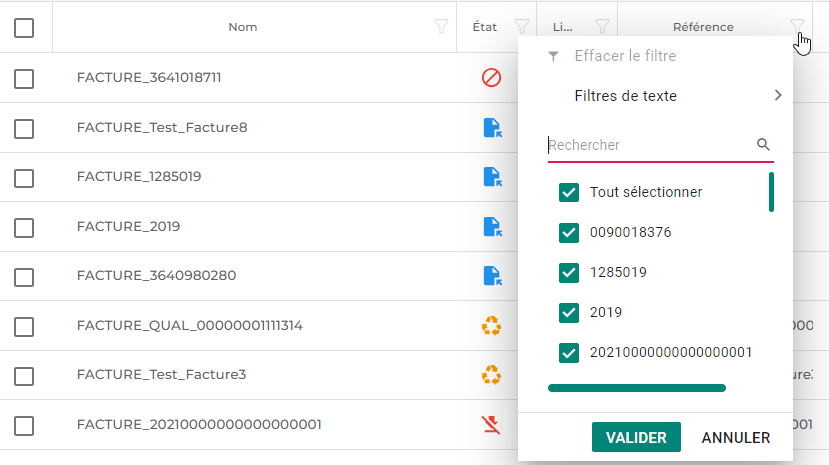
Le filtre sera affecté automatiquement.
Cliquez sur l'icône puis sur Effacer le filtre pour le retirer.
Vous pouvez également cliquer sur le bouton  .
.

Afin de faire une recherche plus détaillée, vous pouvez cliquez sur le bouton  .
.
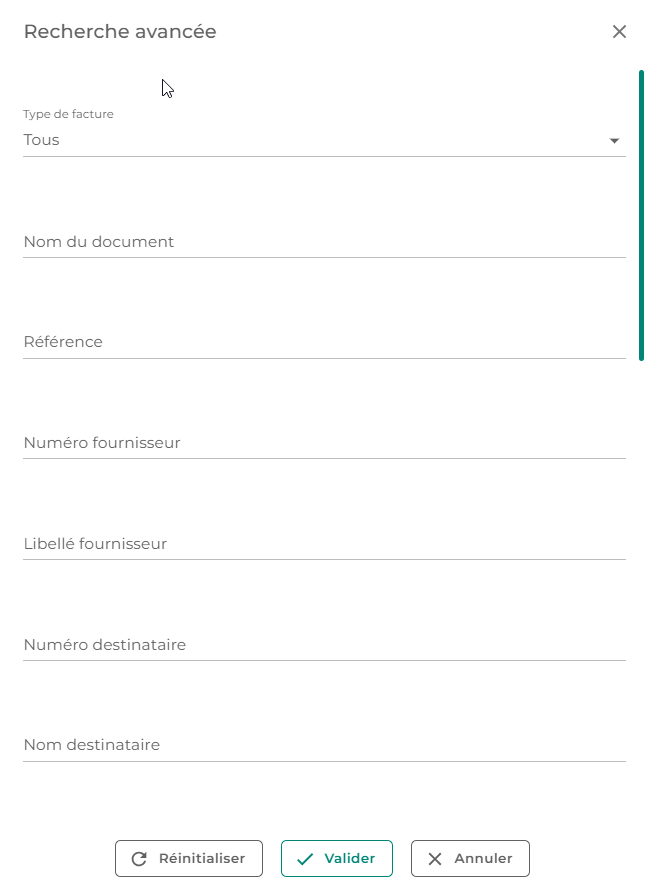
Vous pourrez alors faire une recherche par :
- type de document (facture, avoir acompte)
- Nom du document
- Référence
- Numéro fournisseur (siret)
- Libellé fournisseur
- Numéro destinataire (siret)
- Libellé destinataire
- Code service
- Montant HT
- Montant TTC
- Montant net à payer
- Montant TVA
- Numéro d'engagement
- Date de réception
- Date d'émission
- Numéro de marché
- Type de demande de paiement
- Statut.
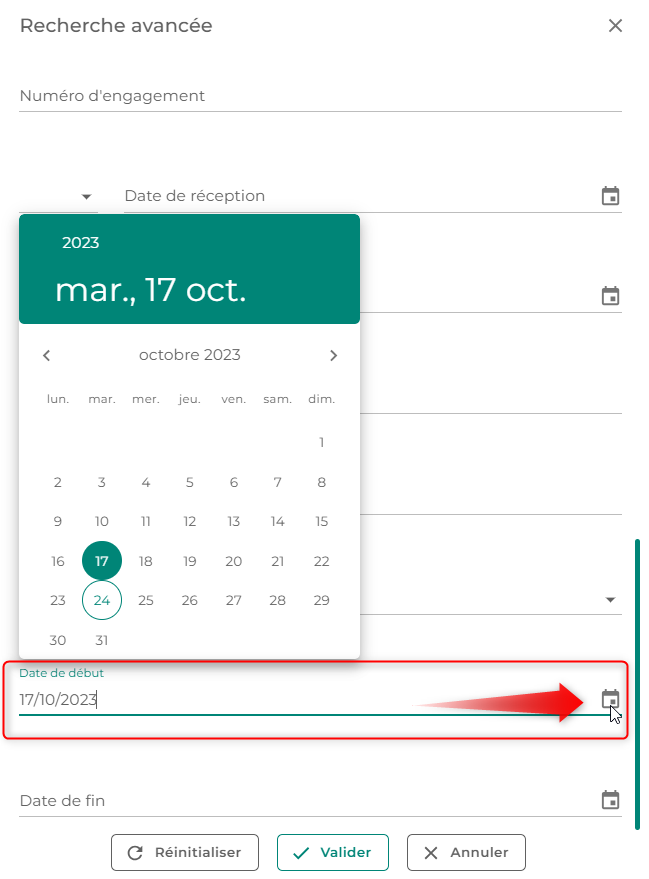
Afin d'élargir l'affichage des factures à plus d'une semaine, il suffit de modifier la date de début située à la fin du formulaire de recherche avancée puis de cliquer sur 
Pour les champs montants et date, il est possible d'appliquer un critère avant de saisir la donnée du filtre.
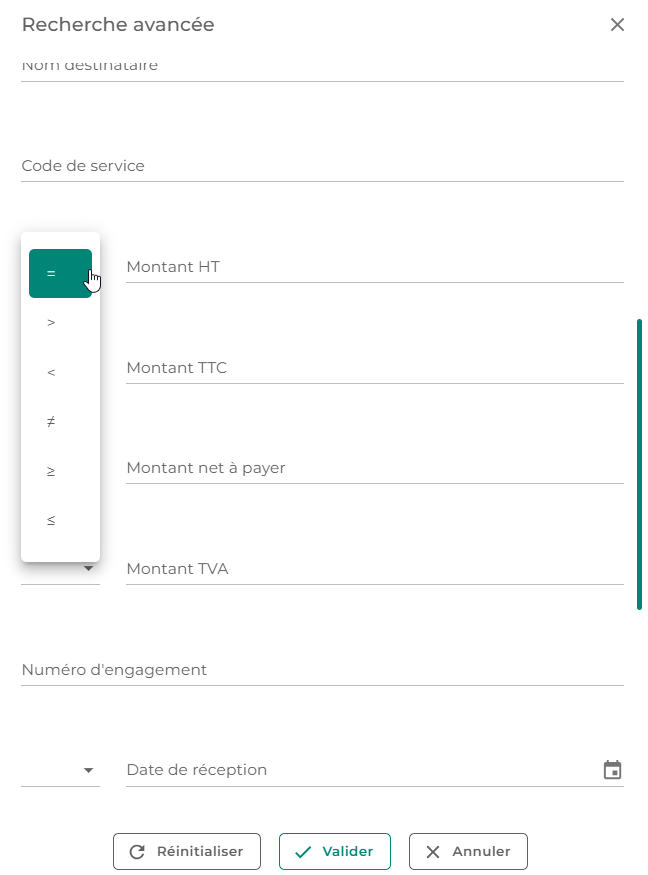
Cliquez ensuite sur pour appliquer le filtre ou sur  pour le retirer.
Export tableau
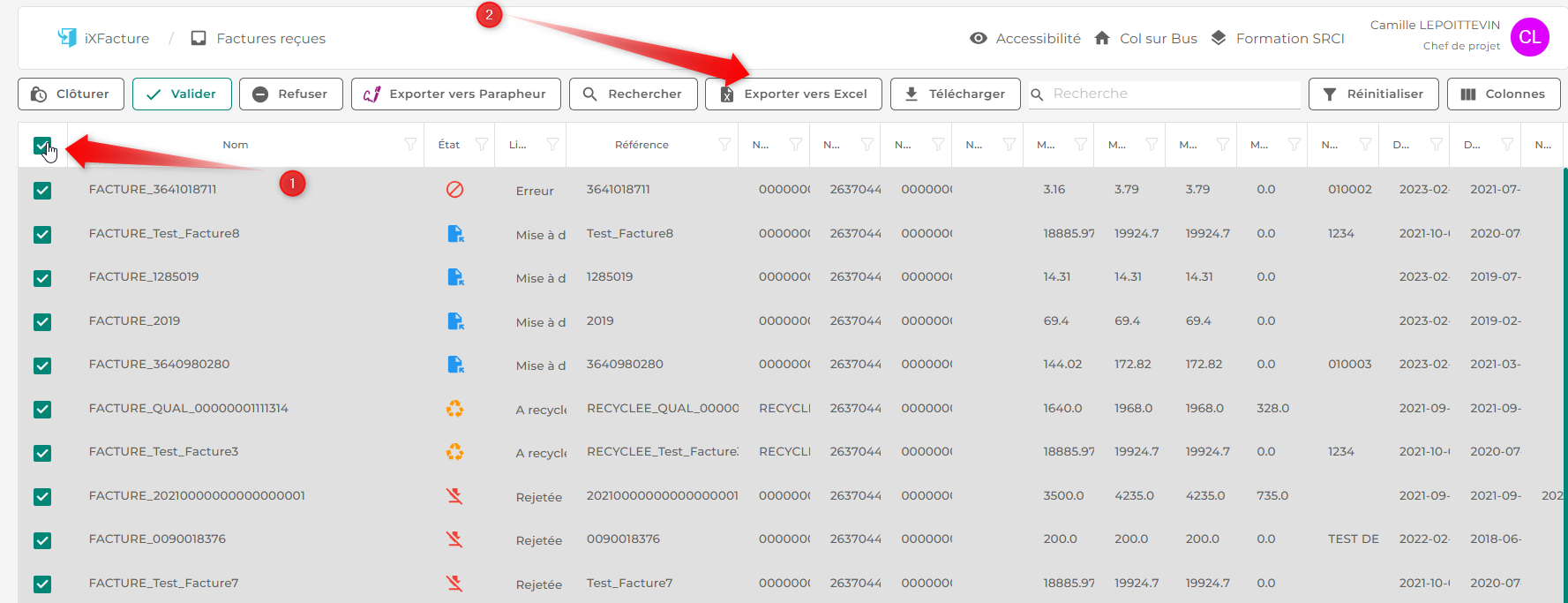
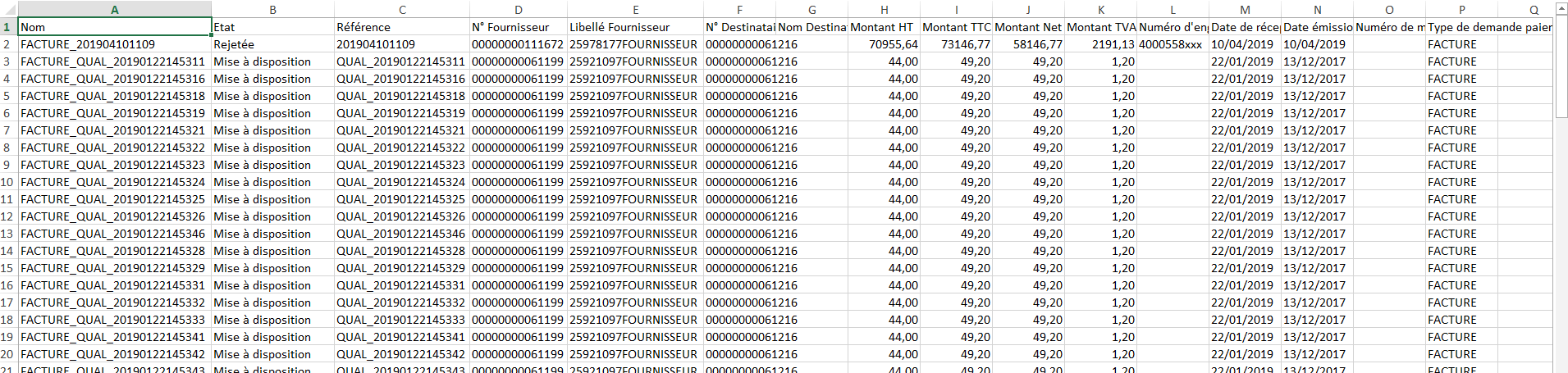
Il est possible d'effectuer un export sous forme de tableau à partir d'une sélection de factures. Pour cela, cocher les factures à exporter
puis cliquer sur le bouton  .
.
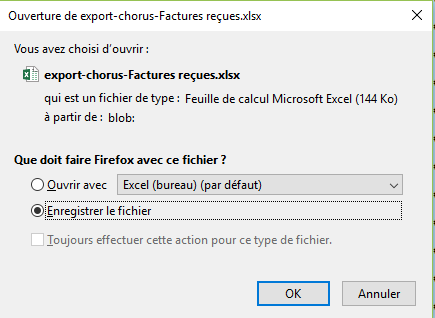
Une fenêtre vous proposera alors d'ouvrir ou d'enregistrer cet export.
Export des fichiers annexes
Vous pouvez également télécharger les documents composant la transaction Facture dans iXBus (annexes entrantes, intermédiaire et sortantes).
Pour cela, cocher les factures à exporter et cliquer sur le bouton  .
Une fenêtre vous proposera alors d'ouvrir ou d'enregistrer le dossier ZIP contenant l'ensemble des documents.
.
Une fenêtre vous proposera alors d'ouvrir ou d'enregistrer le dossier ZIP contenant l'ensemble des documents.
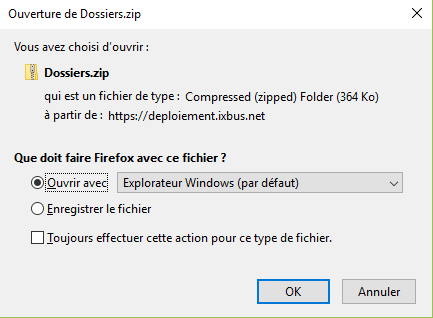
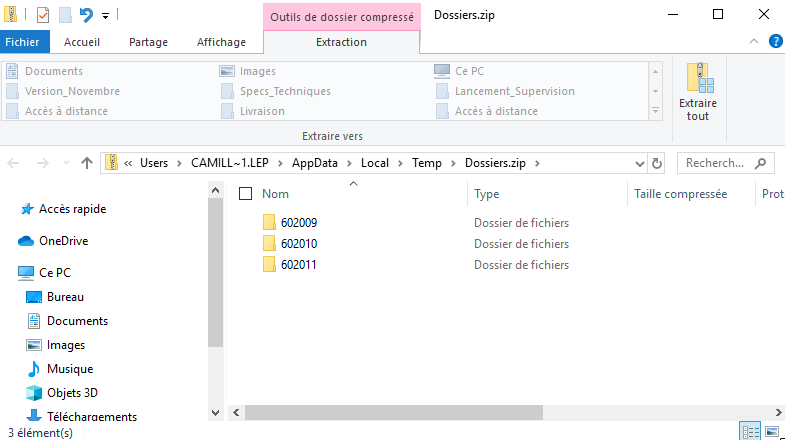
Ce dossier contient autant de dossier que de factures sélectionnées composés eux-même de trois sous-dossiers (annexes entrantes, intermédiaire et sortantes).