Suivre les actes transmis
Cet écran présente l'ensemble des documents créés et envoyés à votre préfecture ou refusés.

La colonne Etat vous indique le dernier statut de l'acte. Voici la liste des différents états remontés par l'application.
 indique que iXActes a bien pris en compte l'acte mais ne l'a pas encore transmis en Préfecture.
 indique que l'acte a bien été transmis en Préfecture mais que l'application n'a pas encore reçu
l'accusé de réception.
indique que l'acte a bien été transmis en Préfecture mais que l'application n'a pas encore reçu
l'accusé de réception.
 indique que l'acte n'a pas pu être transmis en Préfecture, il faudra alors placer le curseur de la
souris sur cette pastille pour visualiser l'erreur.
indique que l'acte n'a pas pu être transmis en Préfecture, il faudra alors placer le curseur de la
souris sur cette pastille pour visualiser l'erreur.

 indique que l'acte a été refusé en interne avec son envoi (à l'étape de signature ou de visa).
Il faudra alors placer le curseur de la souris sur cette pastille pour visualiser le motif de refus saisi par l'utilisateur.
indique que l'acte a été refusé en interne avec son envoi (à l'étape de signature ou de visa).
Il faudra alors placer le curseur de la souris sur cette pastille pour visualiser le motif de refus saisi par l'utilisateur.

 indique que cet acte a subi une demande d'annulation.
Ici encore le motif sera disponible en plaçant le curseur de la souris sur cette pastille.
Pour visualiser un message, cliquez sur celui-ci. Vous pouvez alors consulter le détail du document, les pièces jointes et l'historique des états du message.
Visualiser l'accusé de réception
Pour visualiser un acte, cliquez-dessus.
Vous pourrez alors consulter le détail du document, des pièces jointes et l'historique des états du message.
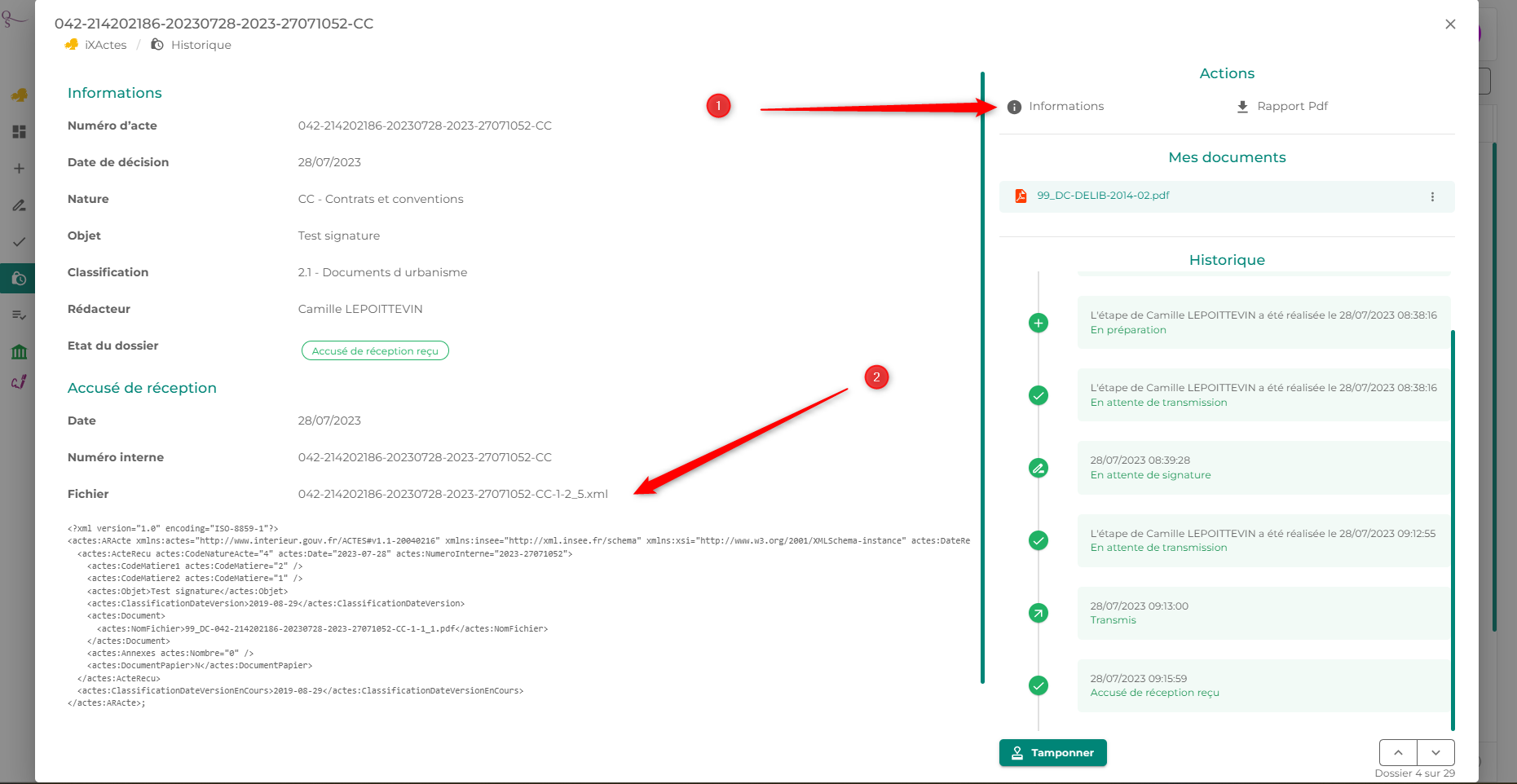
Si l'acte est à l'état « Accusé de réception reçu », vous pouvez consulter cet accusé dans la rubrique « Informations.
Tamponner un acte
Une fois l'accusé réception de la préfecture reçu, vous aurez la possibilité de tamponner l'acte. Les actes disponibles pour le tamponnage sont signalés dans la liste via cet état :
 .
.
Au lieu d'imprimer le document, le tamponner, puis le scanner pour le ré-importer ensuite dans votre système d'information, la fonctionnalité de tampons électroniques d'iXBus vous permet de traiter cette opération fastidieuse en seulement quelques clics.
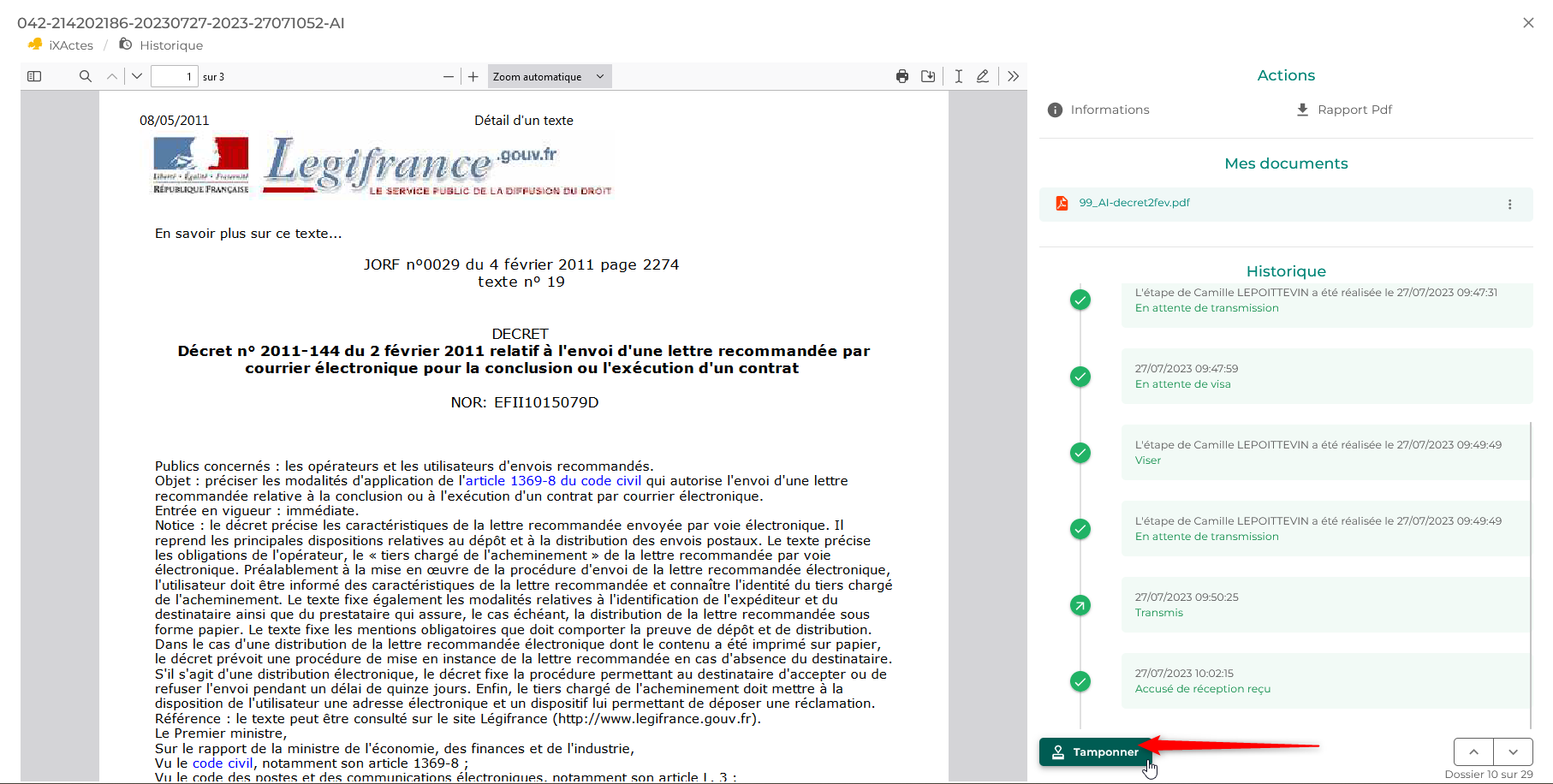
Sélectionner l'acte (en le cochant depuis où en cliquant dessus pour ouvrir l'aperçu) puis cliquez sur le bouton  .
.
Paramétrer le tampon
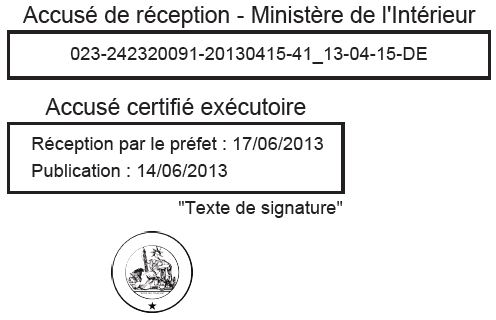
Le tampon est proposé avec ces éléments mais chacun d'entre eux est paramétrable au moment du placement.
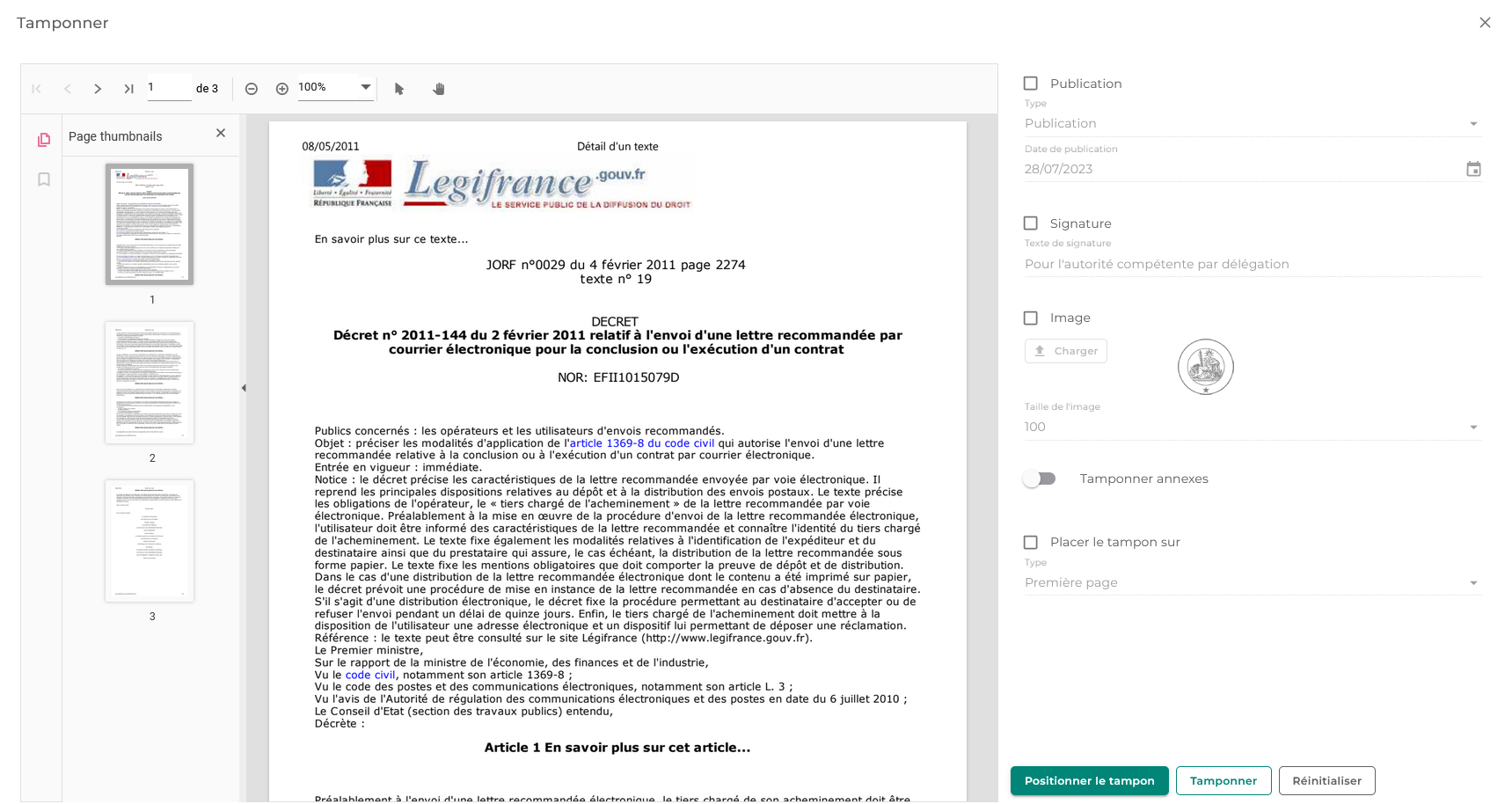
Cochez les éléments qui vous intéressent dans la partie de droite.
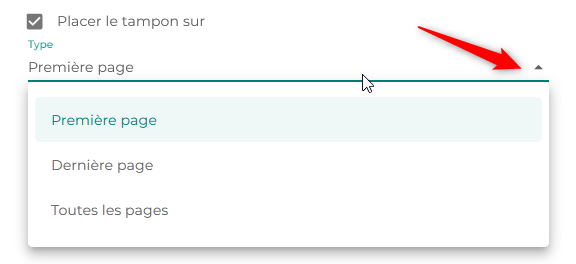
Vous pouvez choisir entre trois options pour positionner le tampon.
Placer votre tampon
Une fois tous les éléments sélectionnés cliquez sur 
L'aperçu du tampon s'applique en haut à gauche de la page sélectionnée dans la liste d'option.
Cliquez dessus et faîtes-le glisser jusqu'à l'endroit choisi.
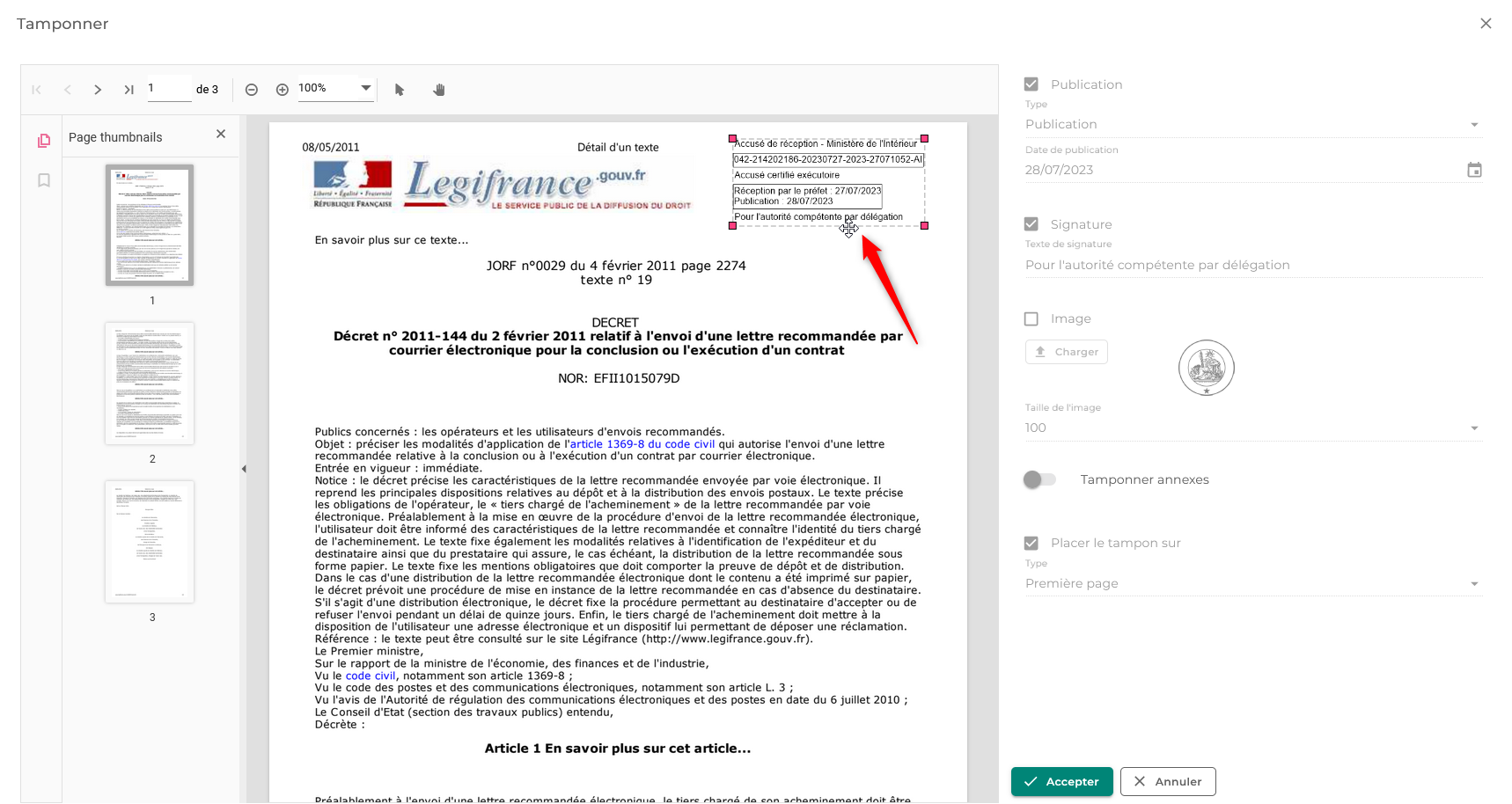
Cliquez sur le bouton  pour valider cette position.
Si on ne positionne pas le tampon, en cliquant sur le bouton  celui se positionnera
automatiquement au dernier endroit mémorisé.
celui se positionnera
automatiquement au dernier endroit mémorisé.
Si aucun endroit n'est mémorisé, il se positionnera en haut à gauche de la première page du document.
Une fenêtre s'affiche pendant la génération du fichier au format PDF.
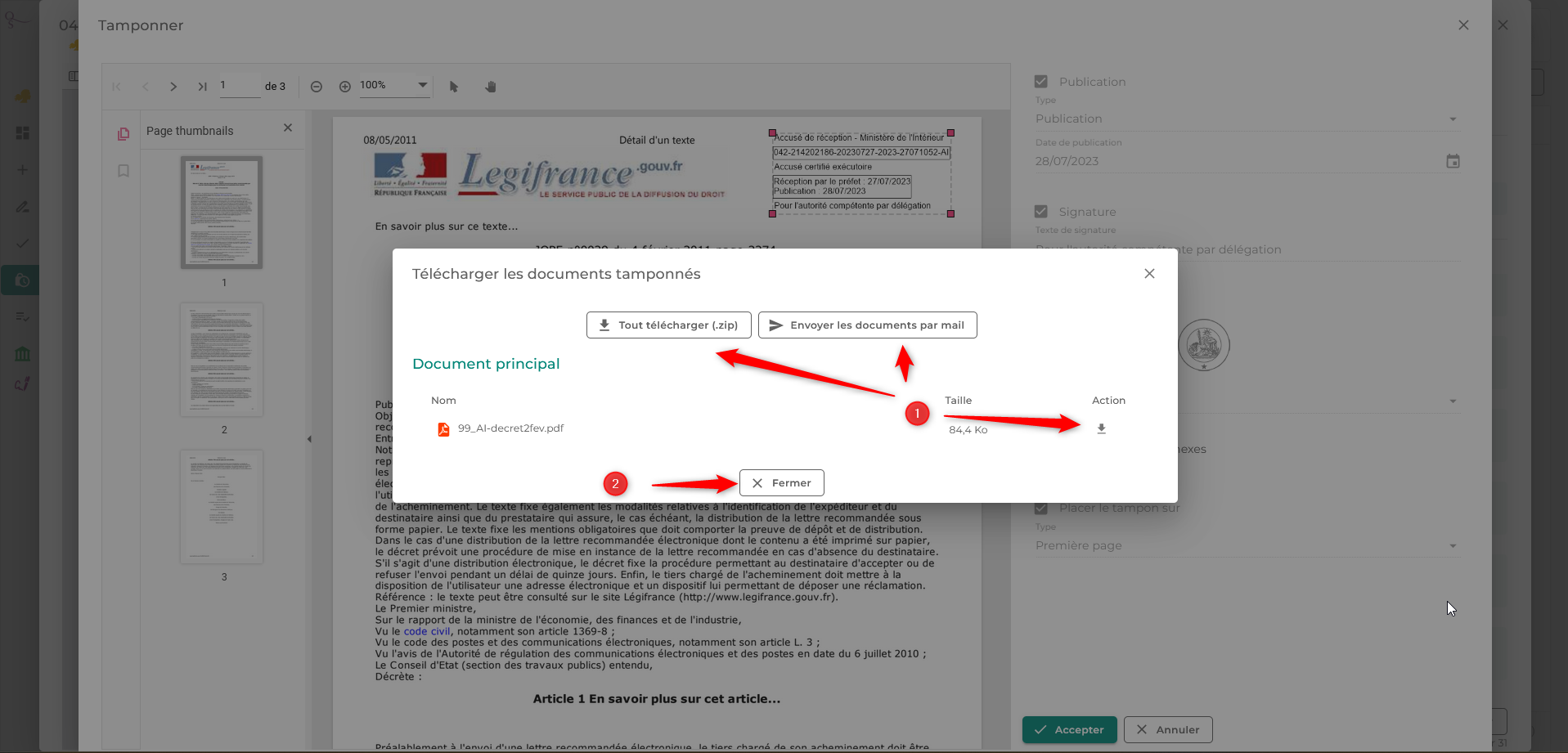
Vous pouvez alors :
- Télécharger le document sur votre disque dur (sous la forme d'un zip si vous avez également tamponné les annexes)
- Envoyer le document tamponné par email.
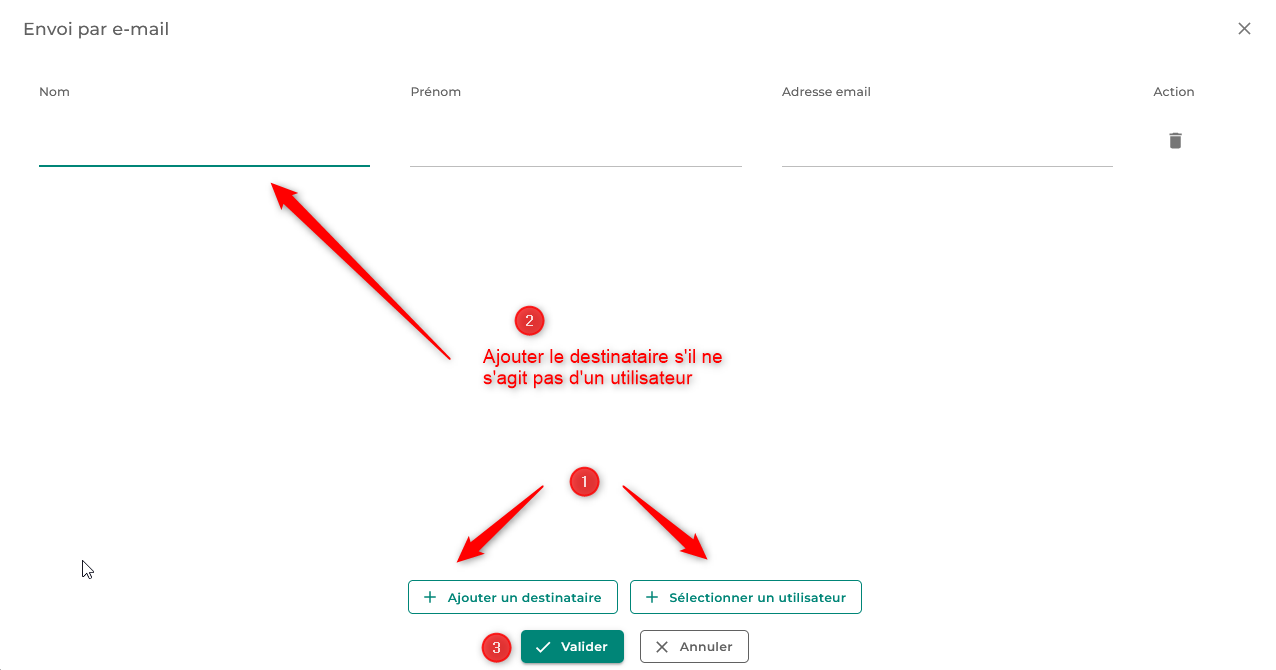
Si vous souhaitez transmettre cet acte à l'extérieur de votre organisation, cliquez sur  puis saisissez ses nom,
prénom et adresse email.
puis saisissez ses nom,
prénom et adresse email.
Si vous souhaitez transmettre cet acte à l'un de vos collègues utilisateur de la solution iXBus, alors cliquez sur  .
.
Une fenêtre s'ouvre vous permettant de rechercher et choisir votre destinataire.
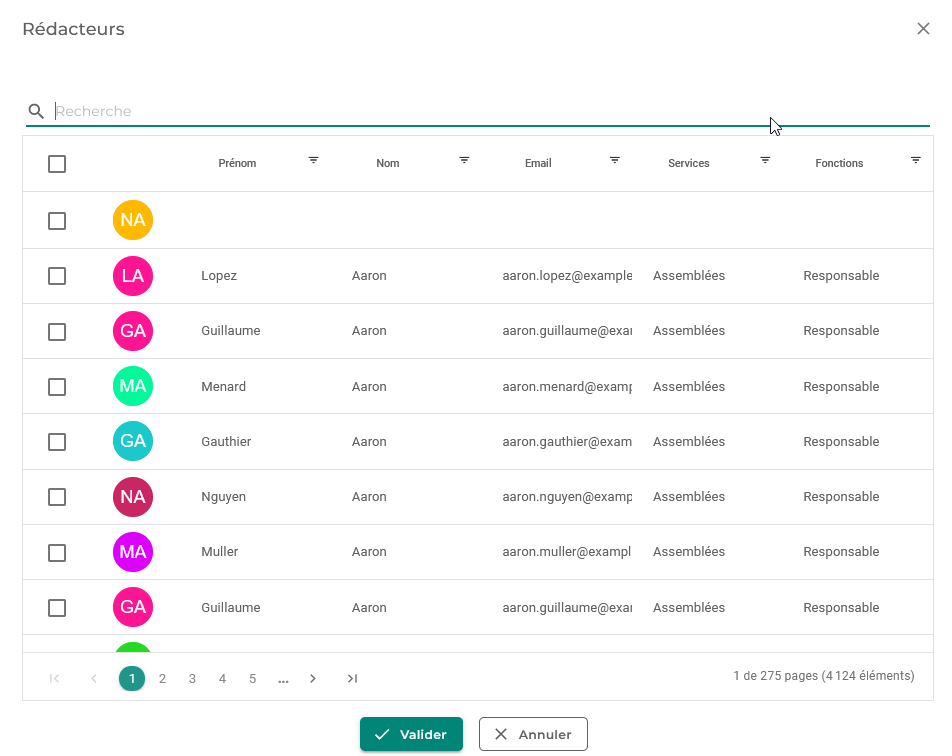
Cochez le ou les destinataires puis cliquez sur  pour confimer votre choix.
Vous revenez alors sur la fenêtre proposant les téléchargements.
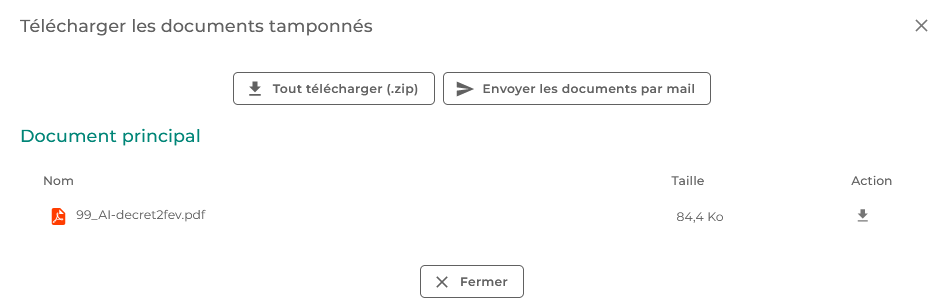
Cliquez ensuite sur  pour fermer la fenêtre.
N.B. : iXBus ne conserve pas le fichier tamponné ; il est donc conseillé de conserver le document sur votre disque ou dans votre GED après cette étape.
Annuler l'envoi d'un message
Au sein du menu Historique, il est possible d'annuler les actes dont l'Accusé de Réception a été reçu.
Si vous disposez des droits d'annulation, vous pouvez sélectionner un acte en le cochant et cliquer sur le bouton
 pour l'annuler.
Une demande de confirmation s'affiche.

Il vous faudra alors entrer un modif d'annulation :

Cliquez sur pour confirmer votre choix.
Enregistrer un résumé
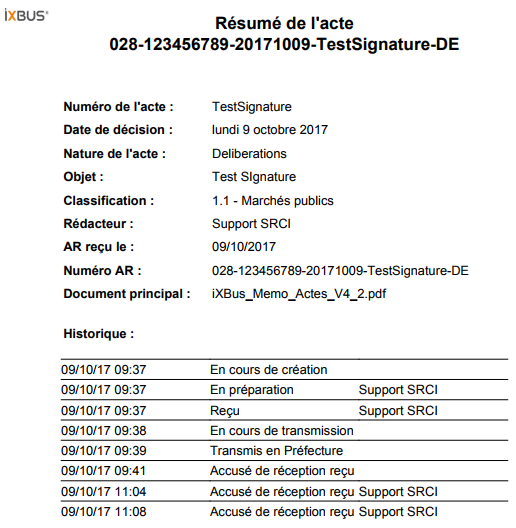
Vous avez la possibilité d'enregistrer un résumé de l'acte en cliquant sur le bouton  dans les actions proposées.
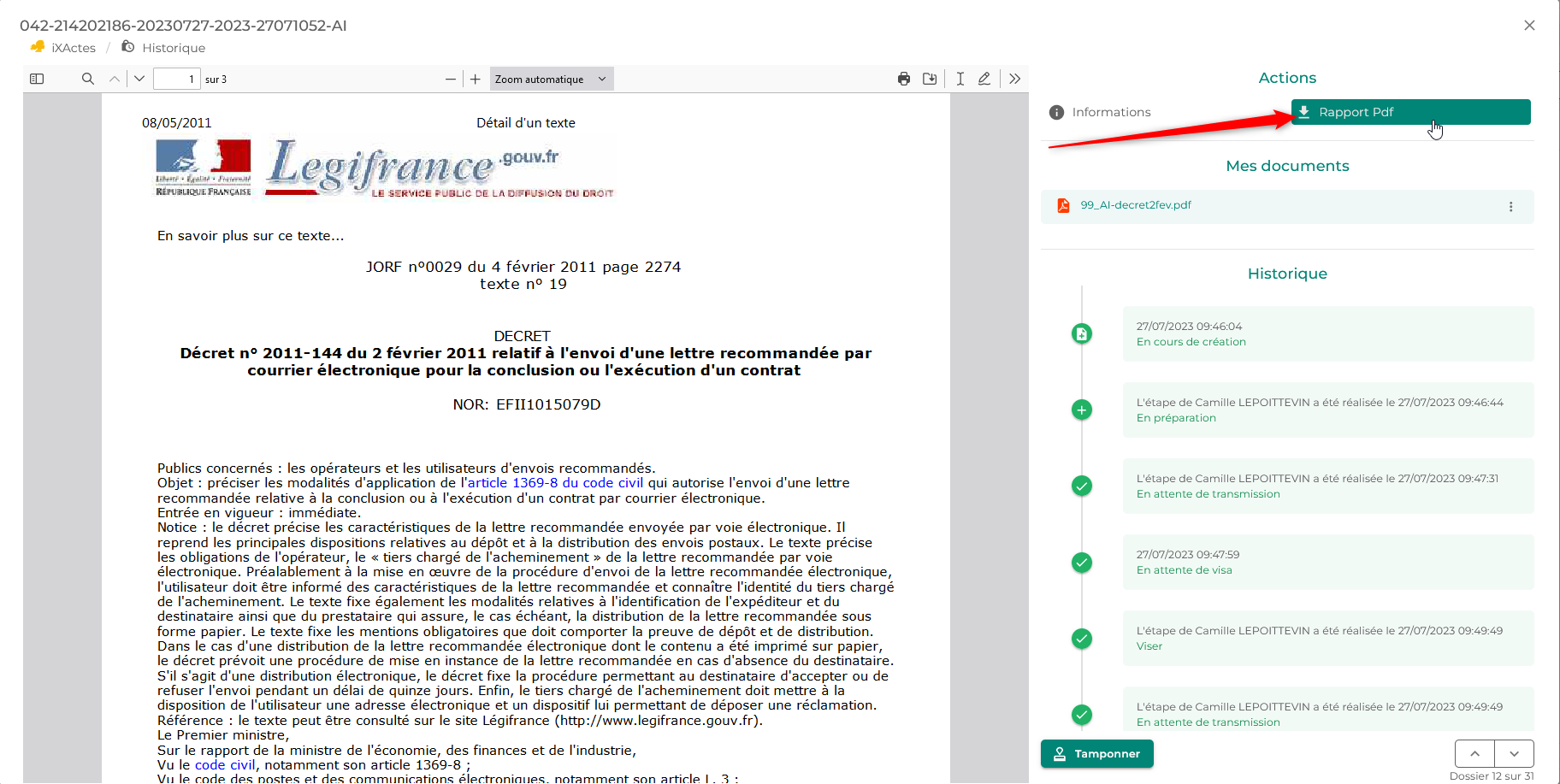
Ce résumé reprend les informations saisies par le rédacteur ainsi que toutes les étapes du dossier, le nom du fichier de signature, le numéro et la date de l'accusé de réception.
Exporter un acte
Vous pouvez exporter un ou plusieurs actes depuis le menu Historique.
- Deux options vous sont proposées :
- Par texte ou transférer par email.

Exporter par texte ouvre une fenêtre vous invitant à sélectionner les éléments que vous souhaitez récupérer dans votre fichier texte.
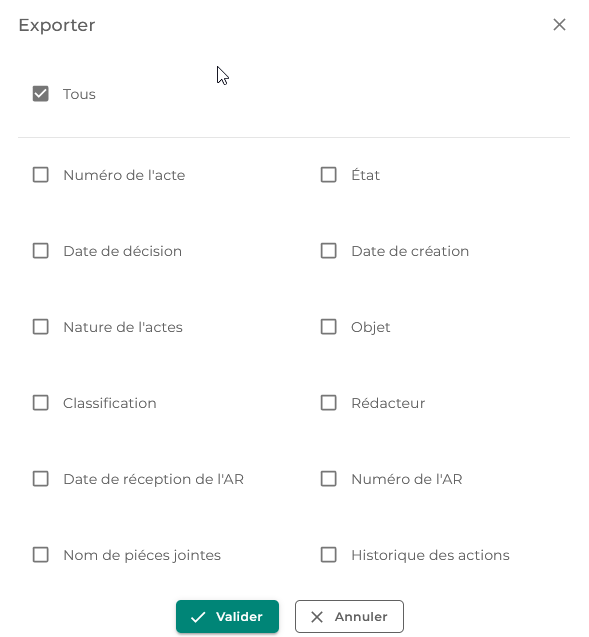
Cochez les éléments à récupérer (« Tous » est coché par défaut) puis cliquez sur
Si vous avez choisi l'option transférer par email, vous devrez renseignez les informations d'envoi ou sélectionner un utilisateur à qui envoyer l'acte.
N.B. : l'acte envoyé ne sera pas la version tamponnée.