Gérer les services
Définition d'un service
Les services dans iXBus permettent la mise en place d'une hiérarchie organisationnelle au sein de votre organisation.
Cette hiérarchie peut être le reflet de votre organigramme interne ou bien un organigramme applicatif fonctionnel, pour vous aider à administrer vos utilisateurs.
Les services permettent également d'y définir des fonctions opérationnelles qui peuvent être utilisées dans certains modules pour des besoins particuliers.
Dans iXParapheur par exemple, les services (et leurs fonctions associées) peuvent permettre la création de circuits hiérarchiques, qui peuvent déterminer automatiquement la bonne personne à cibler pour une étape de validation ou de signature.
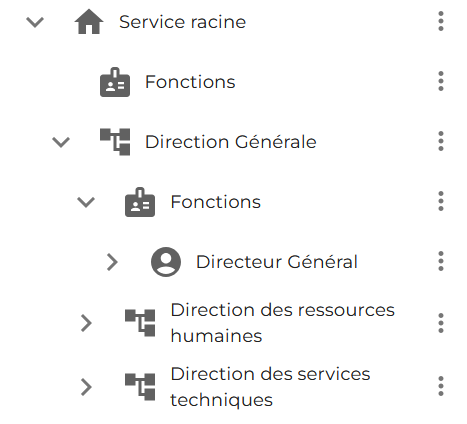
Chaque service peut avoir un ou plusieurs "services enfants" permettant ainsi de représenter l'organigramme en "arbre" :
Créer un service
La gestion des services et fonctions s'effectue dans la partie gauche de l'interface d'administration des utilisateurs.
Pour créer un nouveau service, cliquez sur le bouton Menu (représenté par les trois petits points) que vous trouverez au bout de la ligne du service auquel vous voulez associer le nouveau service enfant.
Ceci aura pour effet d'ouvrir un menu déroulant qui présente les différentes actions disponibles pour ce service :
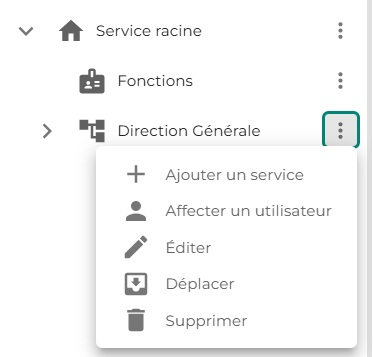
Cliquez ensuite sur le choix Ajouter un service.
Une fenêtre s'affiche vous demandant de renseigner le nom du service.
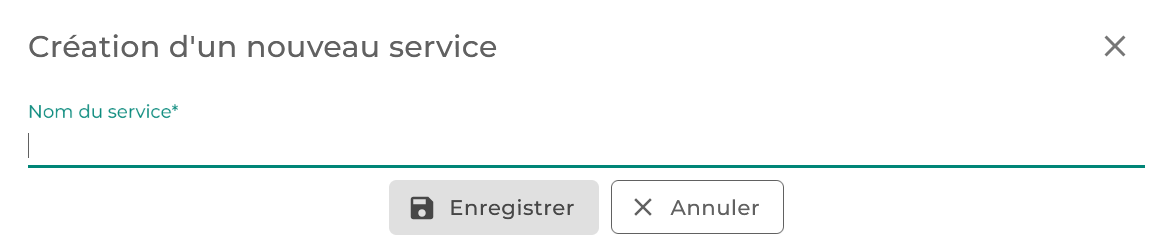
Validez la création de votre service en cliquant sur le bouton Enregistrer.
Déplacer un service
Pour déplacer un service, et donc mettre en place votre organigramme hiérarchique, cliquez sur le bouton Menu (représenté par les trois petits points) du service que vous souhaitez déplacer puis choisissez l'action Déplacer.
Une fenêtre s'ouvre, vous demandant de choisir le service de destination.
En validant votre choix, le service choisi se retrouve ainsi en tant que service enfant de votre service de destination.
Affecter des utilisateurs à un service
Pour affecter des utilisateurs à un service, cliquez sur le service concerné puis sur le choix Affecter un utilisateur du bouton Menu (représenté par les trois petits points) du service.
Sélectionnez ensuite les utilisateurs à affecter au service via les cases à cocher puis validez votre choix.
Si votre utilisateur n'était pas encore affecté à un service, l'affectation se fait automatiquement.
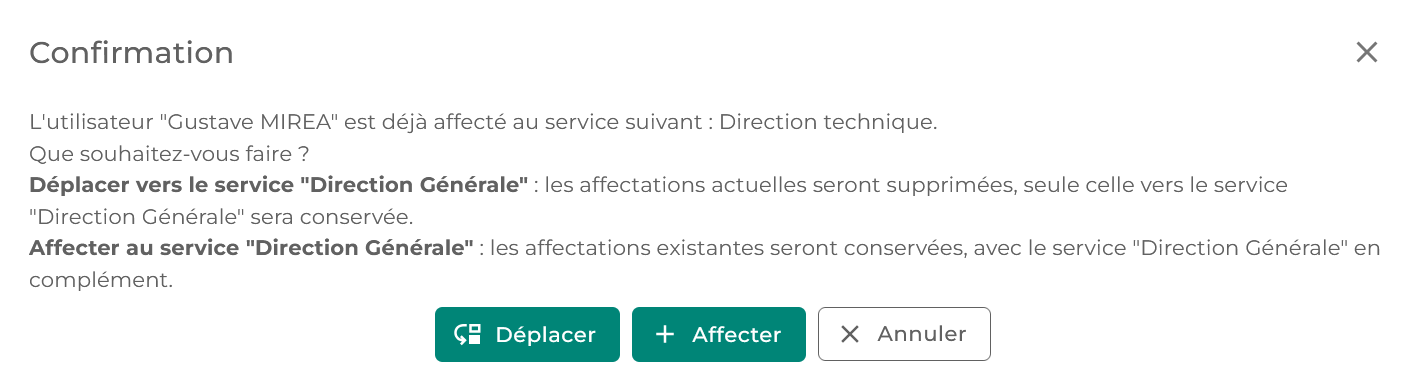
En revanche, si votre utilisateur était déjà affecté à un autre service, une fenêtre vous invite à choisir ce que vous désirez faire :
- déplacer complètement l'utilisateur de ses services existants afin qu'il ne se retrouve affecté qu'au service cible
- affecter l'utilisateur au service cible, en complément de ses services actuels
Vous pouvez également affecter des utilisateurs en cliquant sur l'action Editer du bouton Menu
Supprimer des utilisateurs d'un service
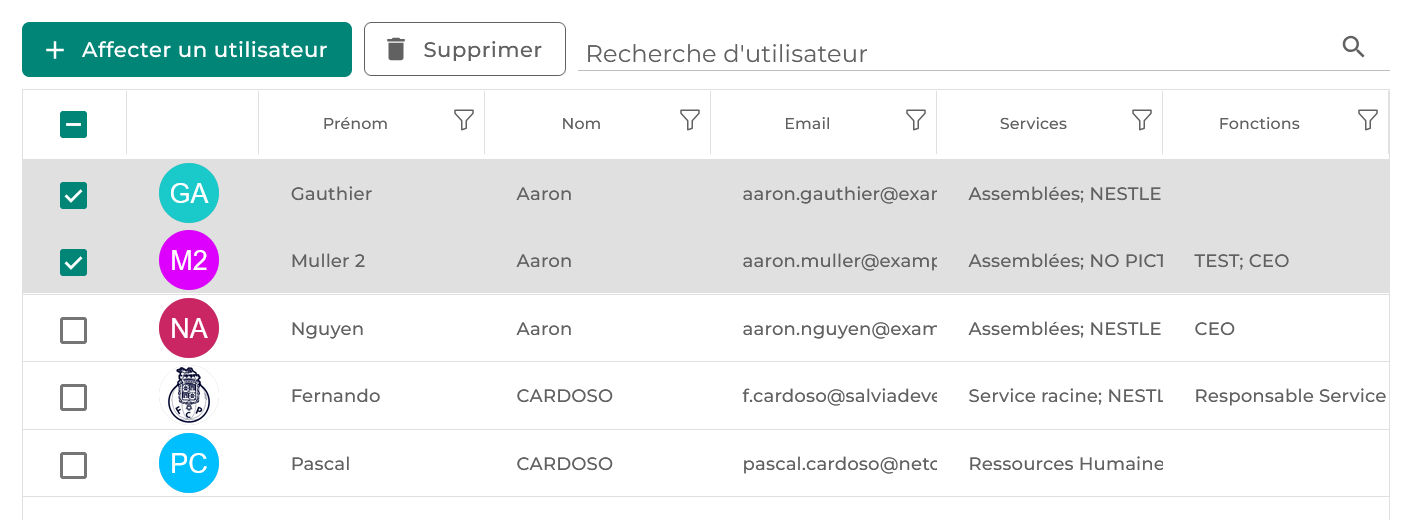
Pour supprimer des utilisateurs d'un service, cliquez sur le service concerné puis sur le choix Editer du bouton Menu (représenté par les trois petits points) du service.
Sélectionnez ensuite les utilisateurs que vous souhaitez retirer du service puis sur le bouton Supprimer :
Affecter des droits par lot
Il est possible d'attribuer des droits à tous les utilisateurs d'un service en une seule action.
Pour cela, cliquez sur le service concerné puis sur le choix Editer du bouton Menu (représenté par les trois petits points) du service. Sélectionnez ensuite l'onglet Droits.
Vous accèderez à cette fenêtre qui vous permettra de sélectionner les droits à déployer sur l'ensemble du service.
Sélectionnez le module concerné dans la liste déroulante Modules disponibles pour faire apparaître les droits disponibles correspondants, et cochez les droits que vous souhaitez attribuer :
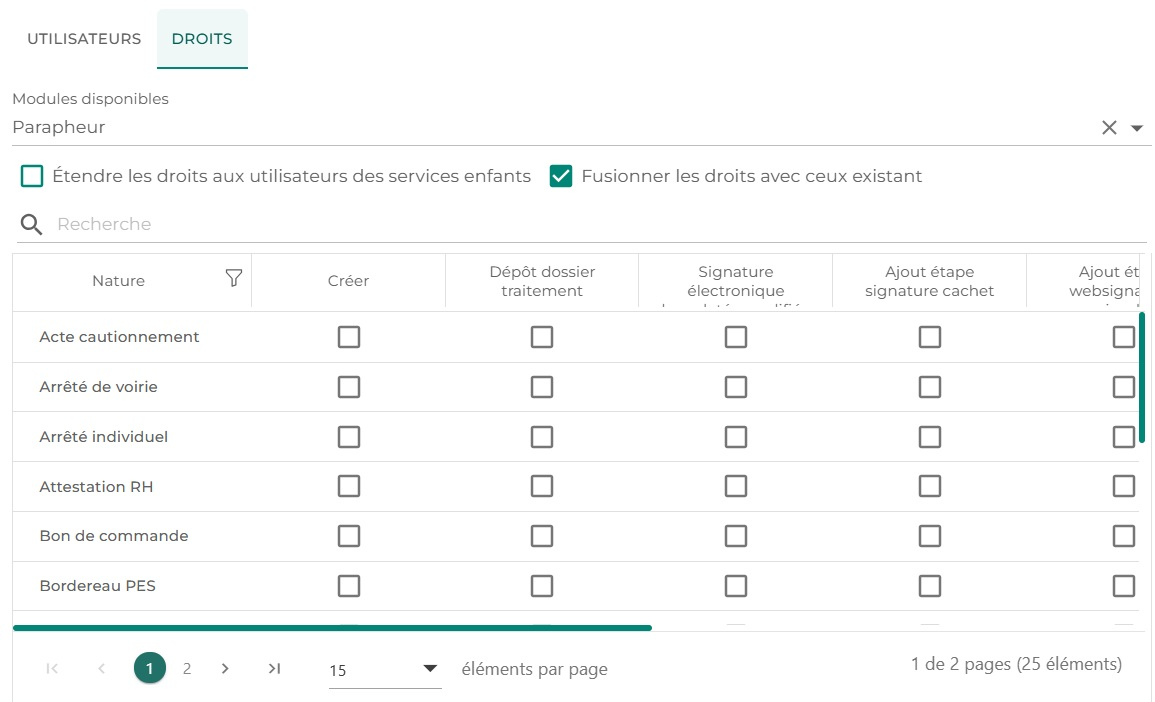
Vous pouvez également étendre les droits aux utilisateurs des services sous la hiérarchie du service sélectionné en cochant la case Étendre les droits aux utilisateurs des services enfants.
Enfin, si des droits ont déjà été attribués aux utilisateurs du service, vous pouvez également cocher la case Fusionner les droits avec ceux existants pour ne pas écraser les droits existants avec les nouveaux droits cochés mais pour les ajouter en complément.
Supprimer un service
Vous pouvez procéder à la suppression d'un service depuis le bouton Menu (représenté par les trois petits points) du service concerné et en choisissant l'action Supprimer.
Un message de confirmation vous est présenté.
En validant, le service est ainsi supprimé et les utilisateurs potentiellement ramenés dans la section Aucun service s'ils n'étaient pas affectés à d'autres services.