Cas concret d'utilisation
L'exemple présenté ici sera celui-ci : Mme TIPTOP, Directrice du service RH, souhaite faire signer à Mme BONNET, son contrat de travail.
Ce contrat doit avoir été signé au préalable par Madame LABOSSE, Présidente.
Mme TIPTOP rédige son dossier dans iXParapheur > Préparer > Créer dossier et ajoute le contrat en document principal.
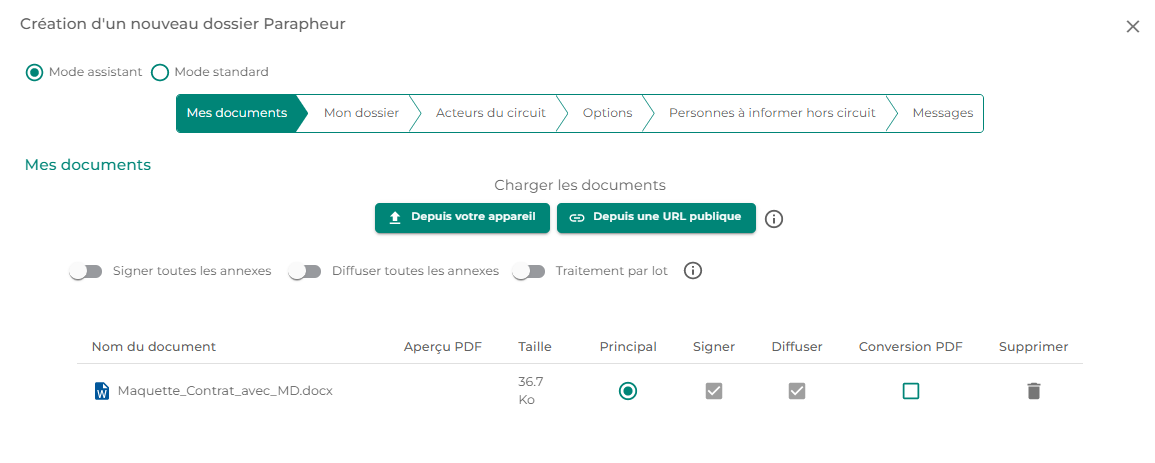
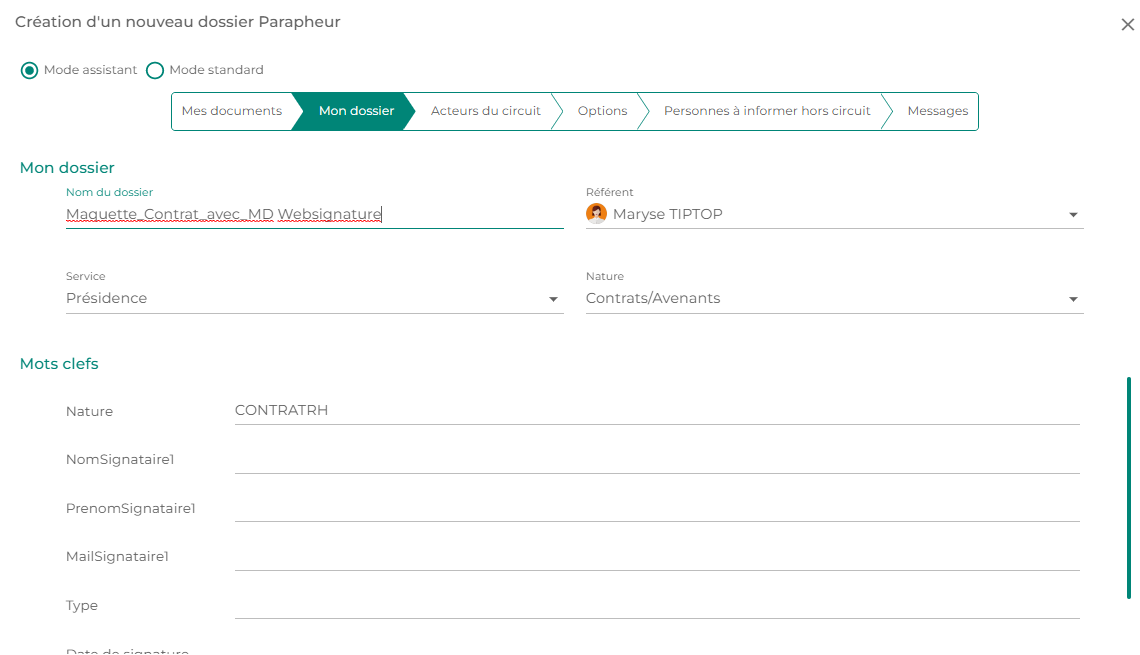
Elle sélectionne la nature « Contrats / Avenants ».
Et indique le circuit choisi.
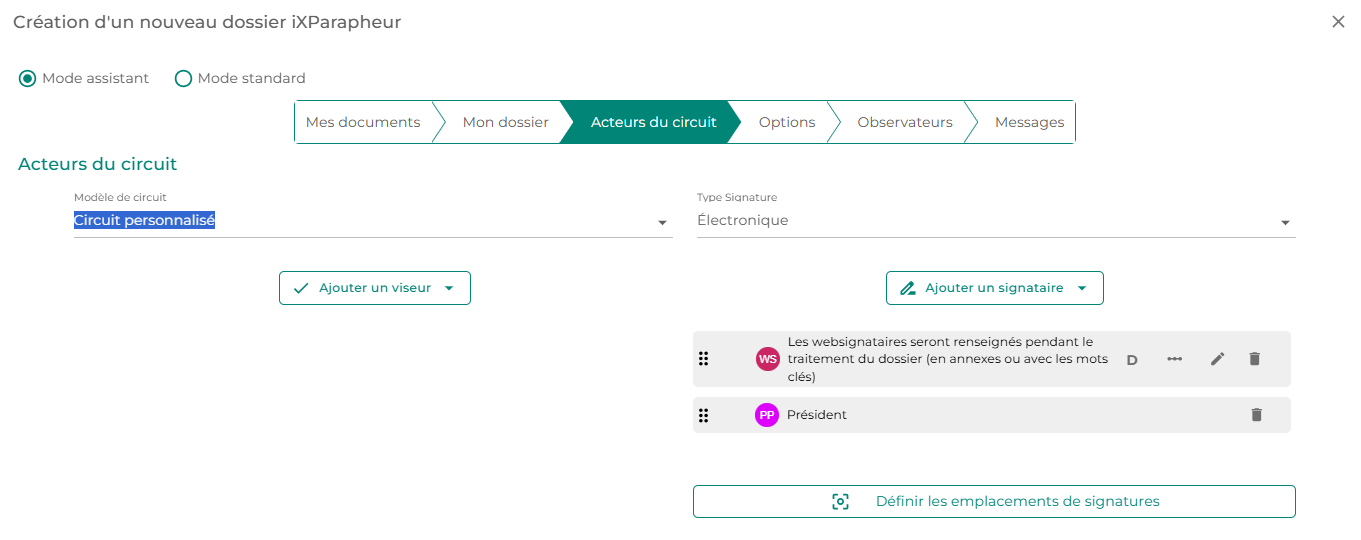
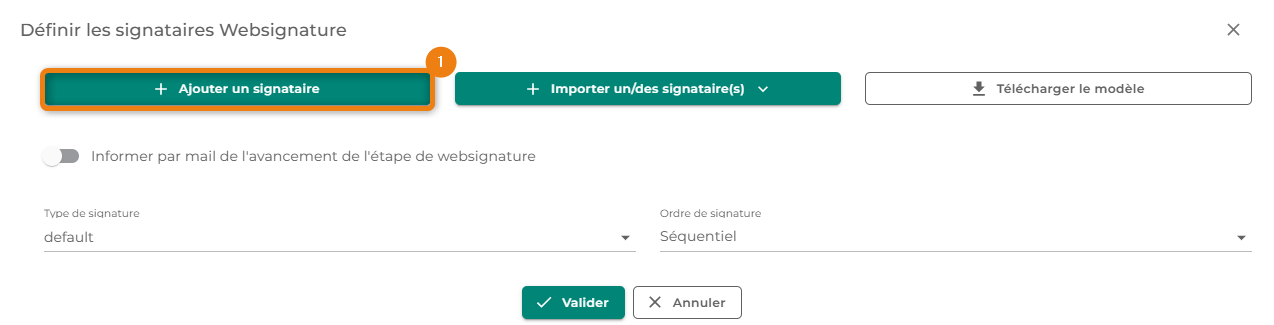
Si elle n'utilise pas le connecteur Renommage, elle ajoute un signataire en cliquant sur le bouton Ajouter un signataire
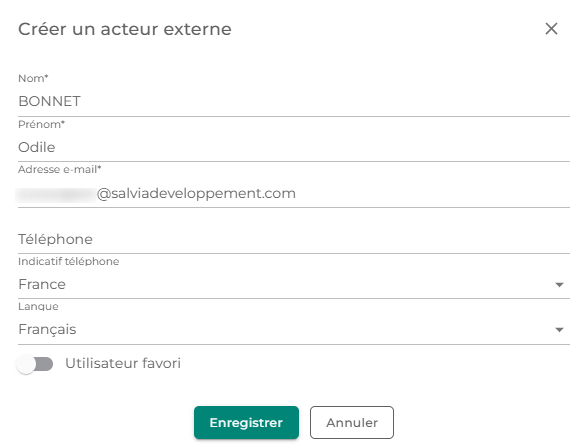
Et complète les informations demandées.
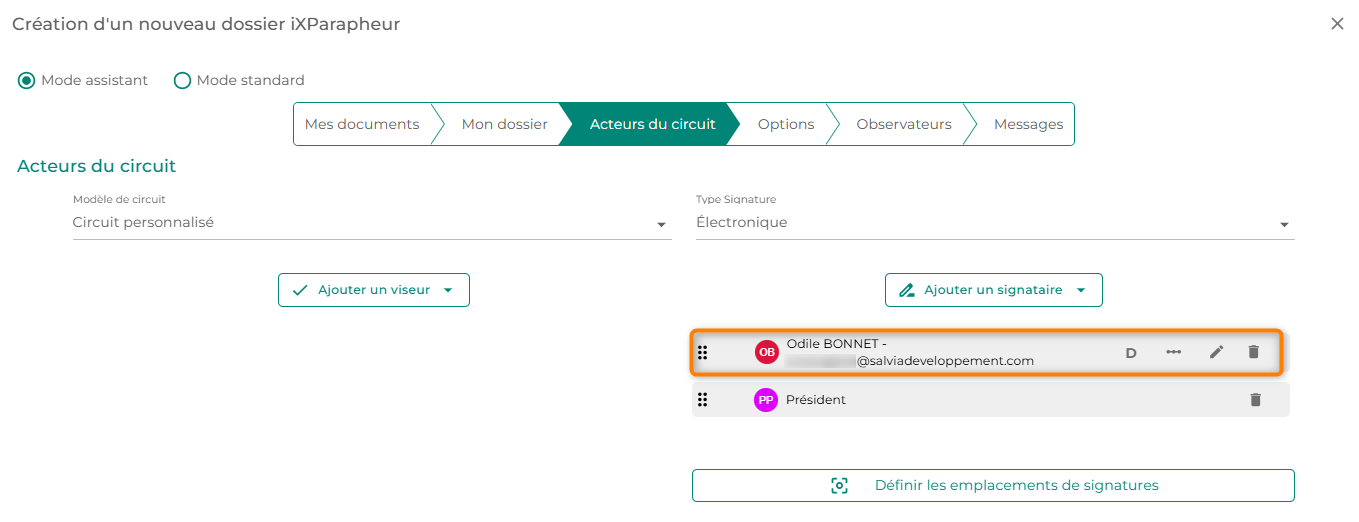
Le signataire est alors pris en compte.
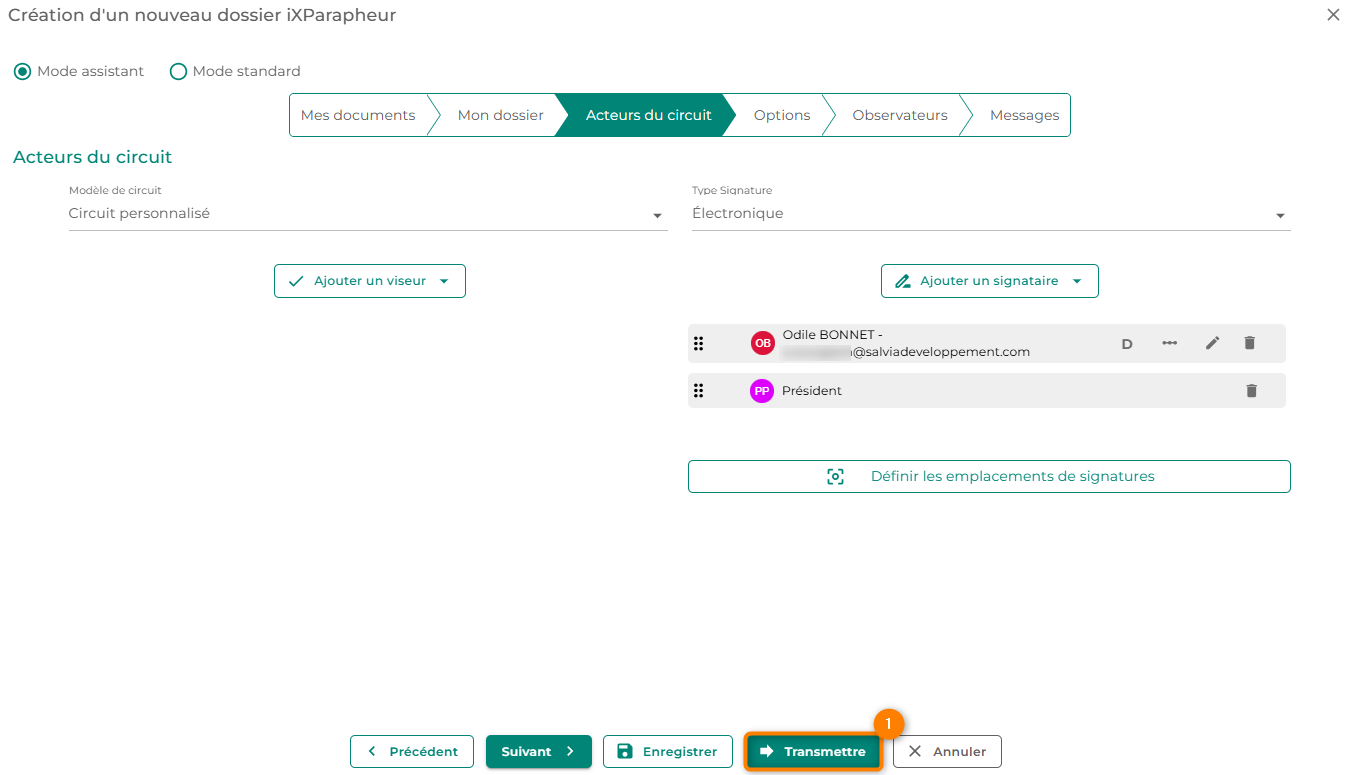
Mme TIPTOP termine de compléter son dossier puis clique sur le bouton Transmettre (1)
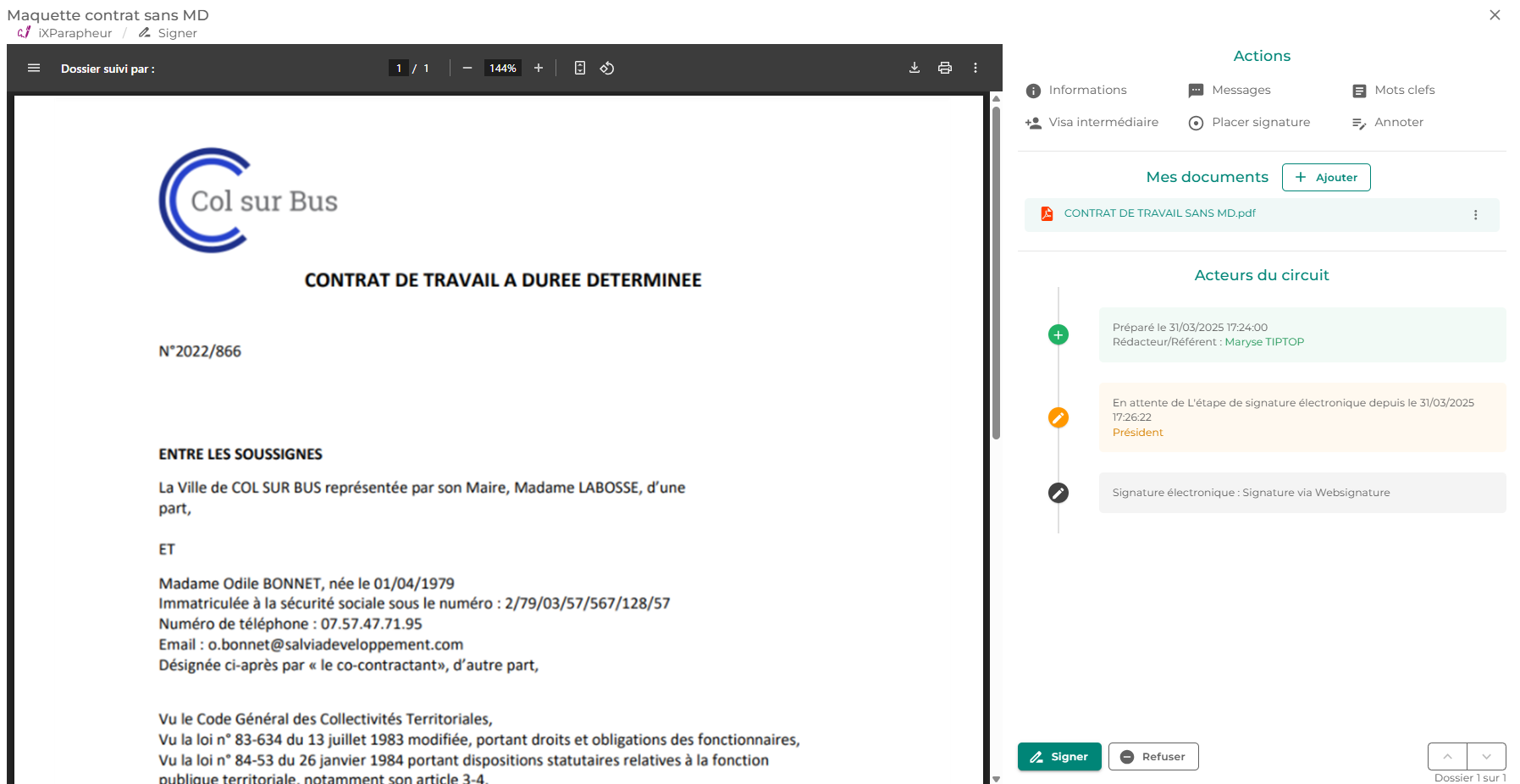
Madame LABOSSE reçoit le document à signer dans iXParapheur et effectue sa signature de manière habituelle :
iXParapheur transmet alors la demande de jeton de signature à l'autorité de certification.
Mme BONNET reçoit alors une alerte mail lui indiquant que sa signature est attendue.
Elle a alors 6 mois pour suivre le lien contenu dans le mail. Passé ce délai, le lien est invalidé.
Le rédacteur devra soit :
- interrompre son parapheur car il estime que la signature n'est plus d'actualité
- relancer le websignataire pour créer un nouveau lien valide vers le parapheur à signer
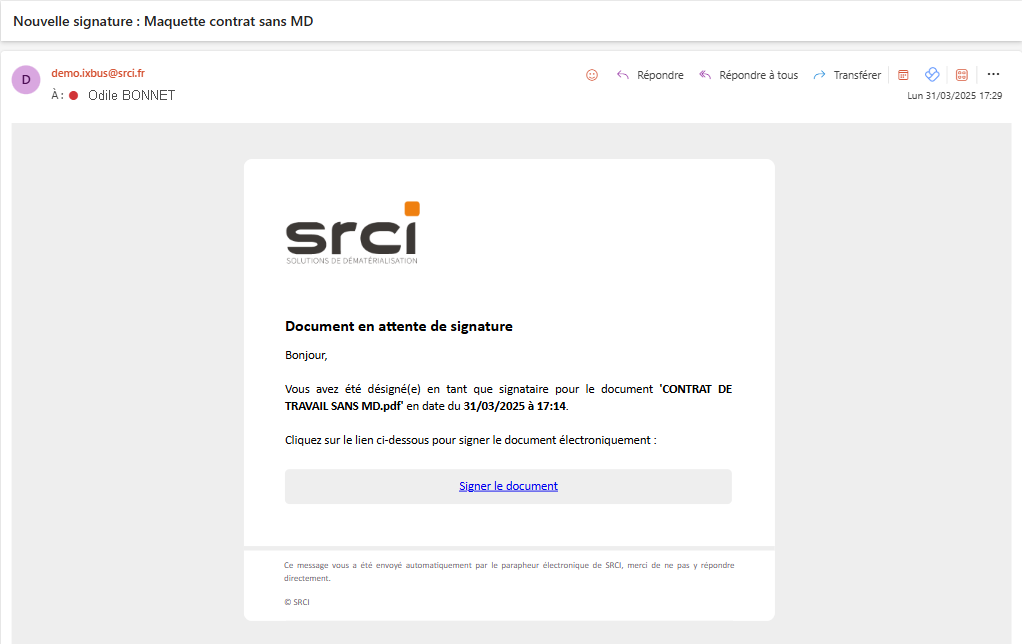
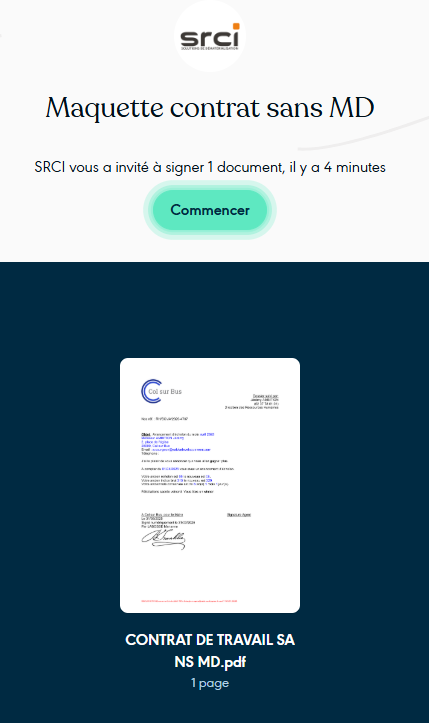
En cliquant sur le lien, elle accède à la plateforme pour réaliser la procédure de signature et clique sur le bouton Commencer :
Elle devra visualiser tout le contenu du dossier avant de pouvoir l'approuver.
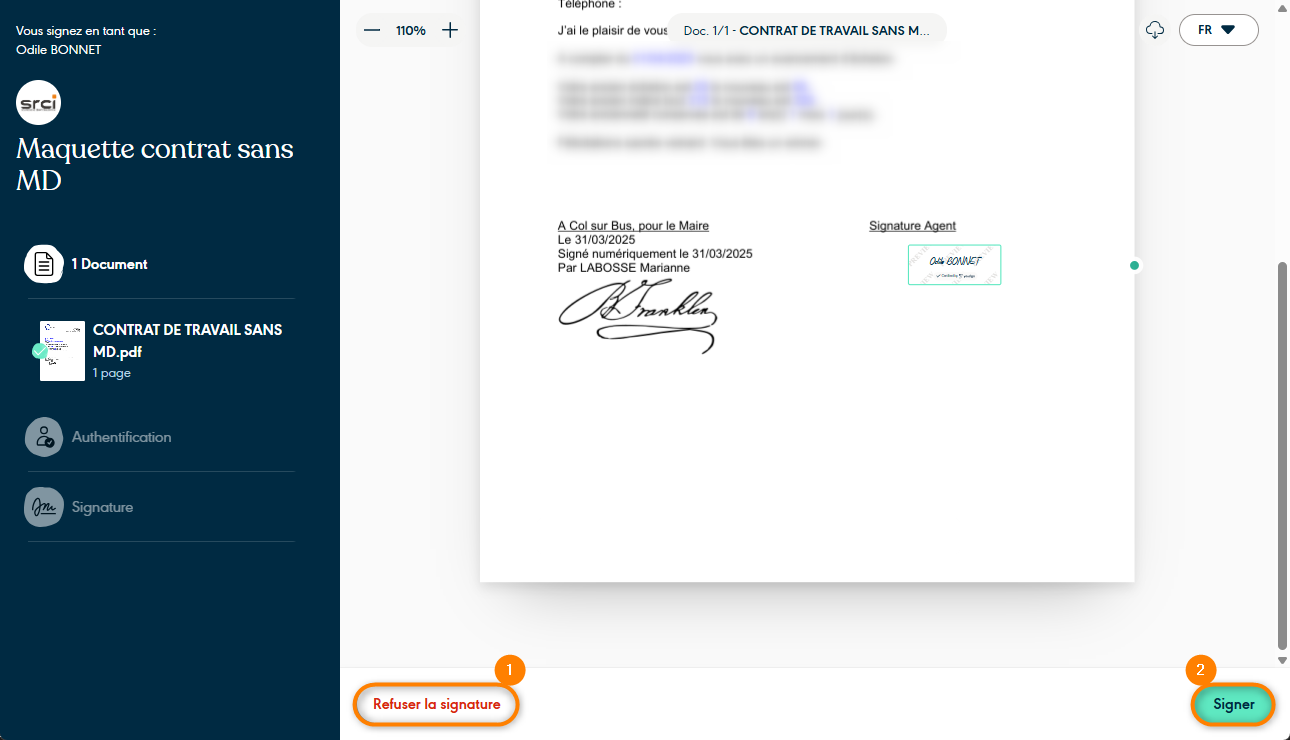
Il est proposé à Madame BONNET de signer ou de refuser.
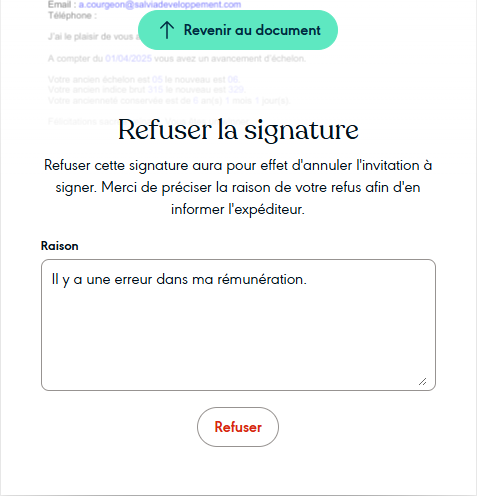
En cas de désaccord, le signataire clique sur Refuser (1).
Une fenêtre s'ouvre alors lui demandant de saisir le motif de refus.
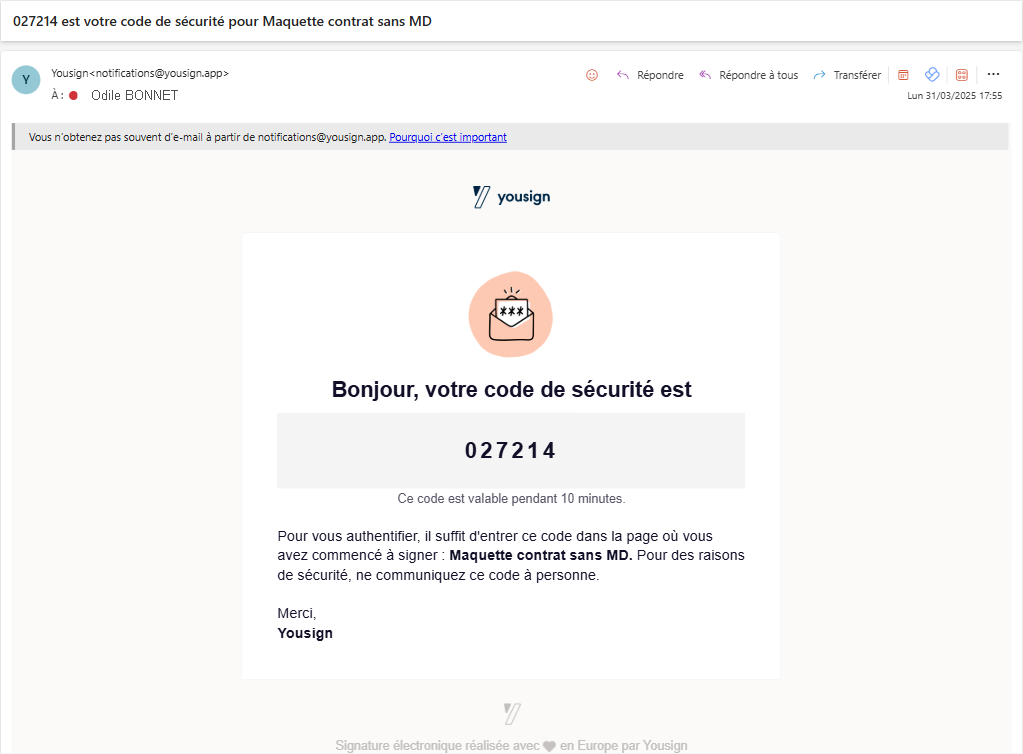
Après avoir cliqué sur Signer (2), Madame BONNET reçoit le code de sécurité :
- Par mail, si son numéro de téléphone portable n'a pas été renseigné par l'expéditeur lors de la préparation du dossier
- Par SMS, si l'expéditeur connaissait le numéro de smartphone et l'a renseigné lors du dépôt du dossier.
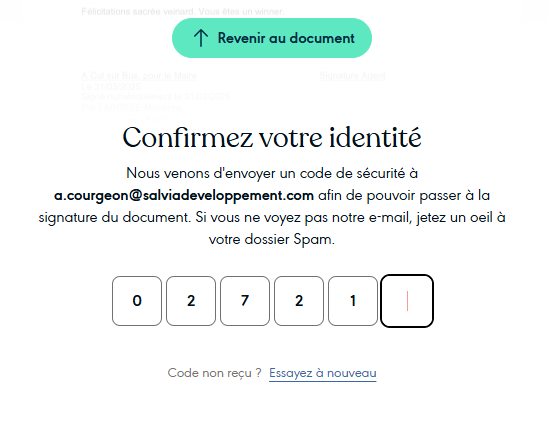
Et le saisi dans la fenêtre dédiée.
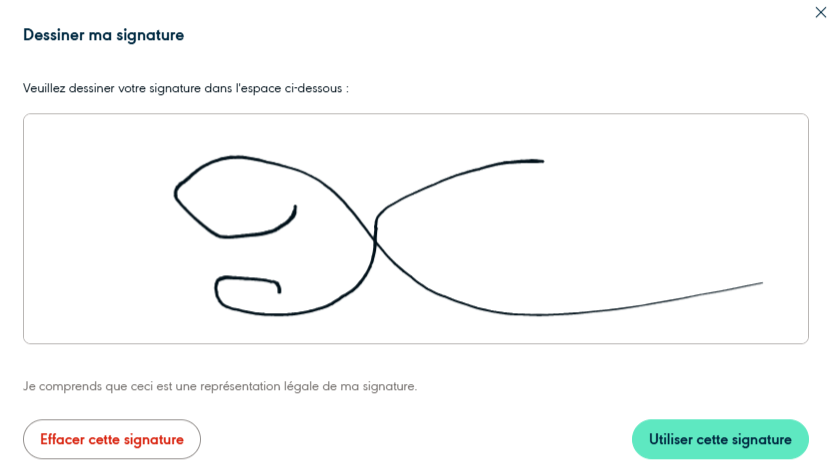
Après avoir saisi le code, par défaut, la signature est proposée au format texte. Le signataire peut opter pour une signature dessinée (1).
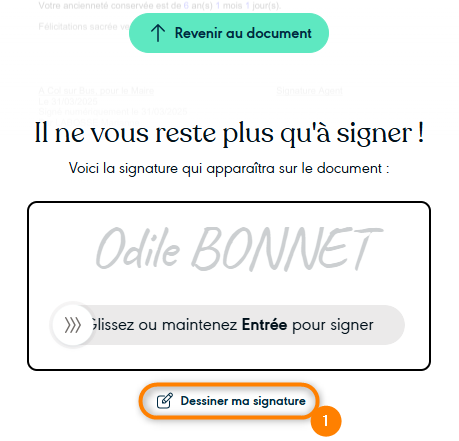
A la souris, ou au stylet sur sa tablette, ou au doigt sur son smartphone.
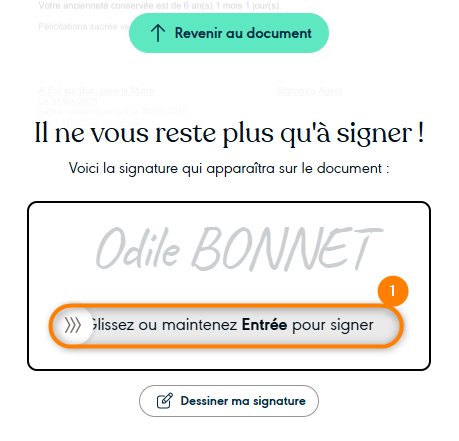
Une fois ces actions réalisées, Madame BONNET glisse le slider vers la droite (1) pour valider la signature.
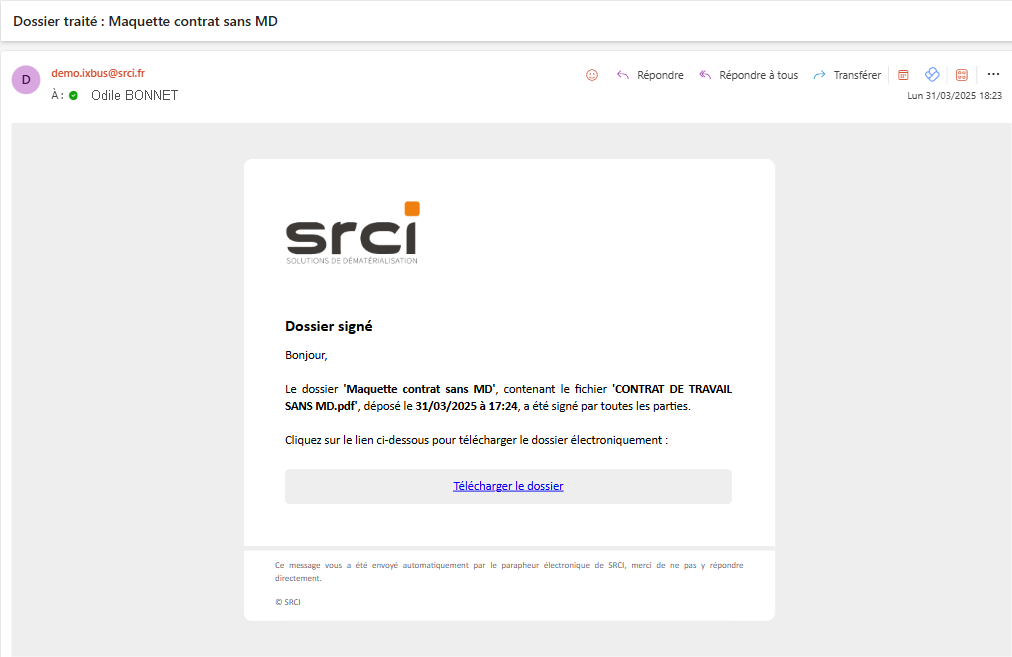
Une fois le document signé par tous les signataires, le rédacteur ainsi que les signataires reçoivent un mail de notification leur permettant de récupérer le document.
Mail reçu par le signataire et le rédacteur :
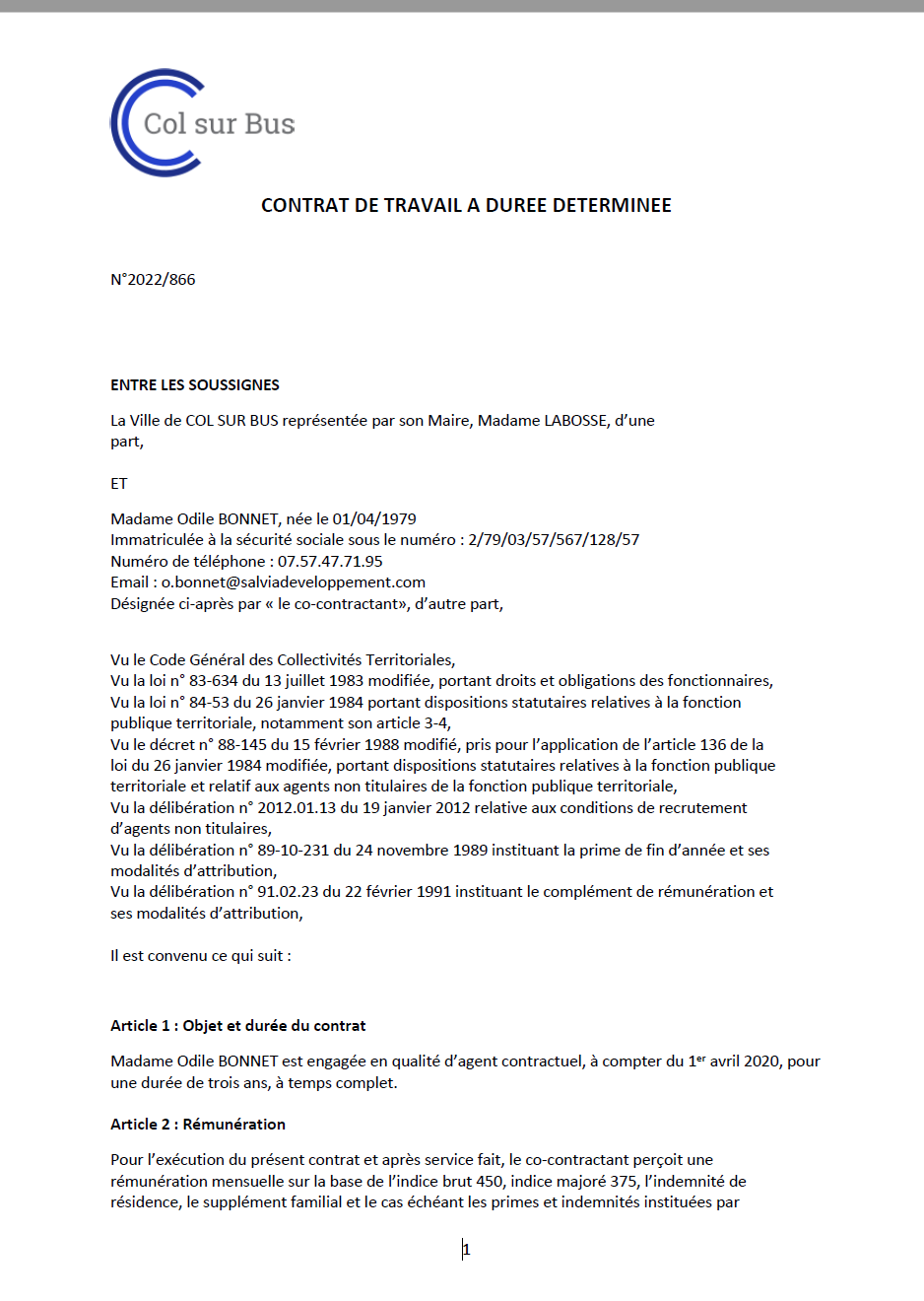
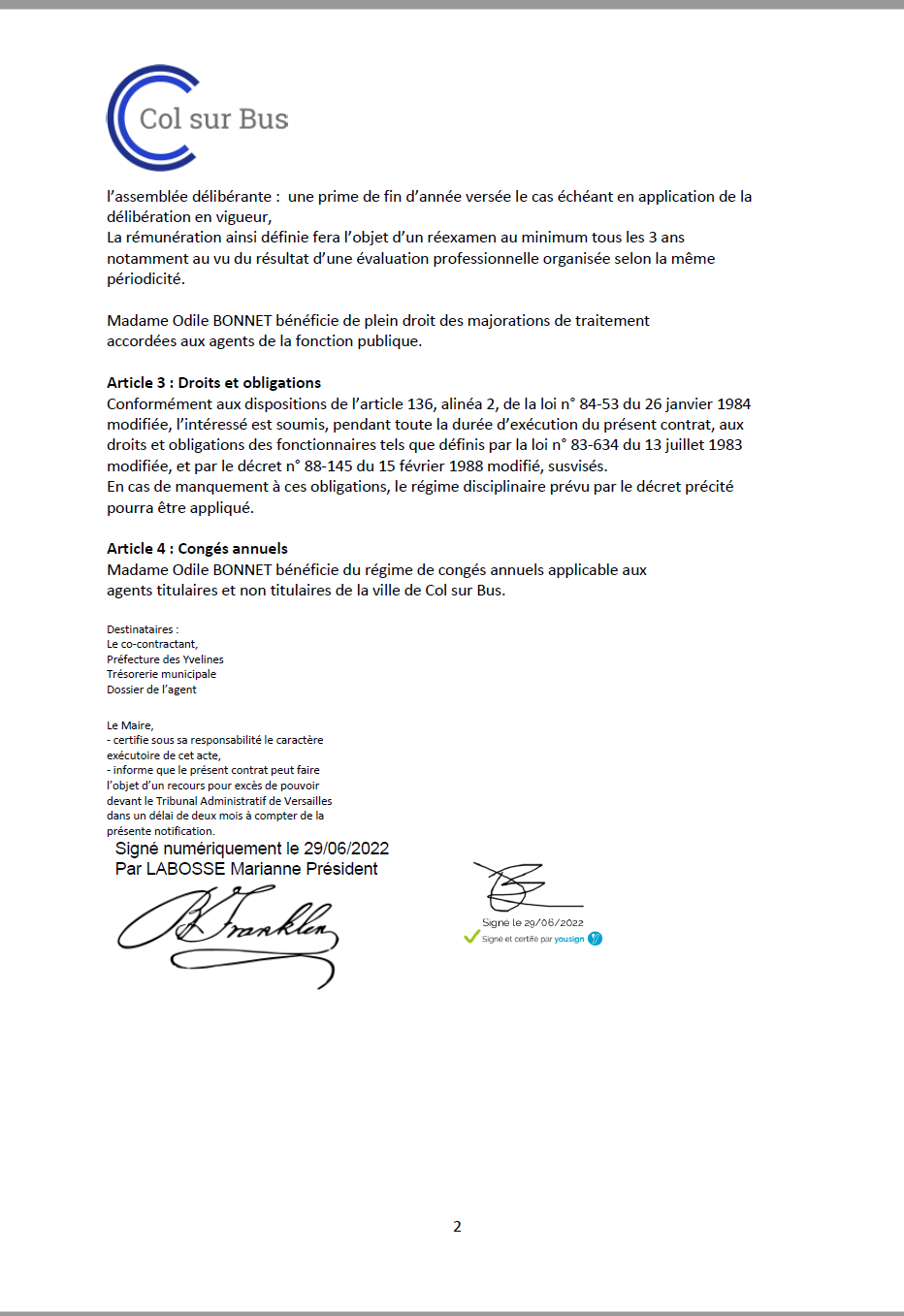
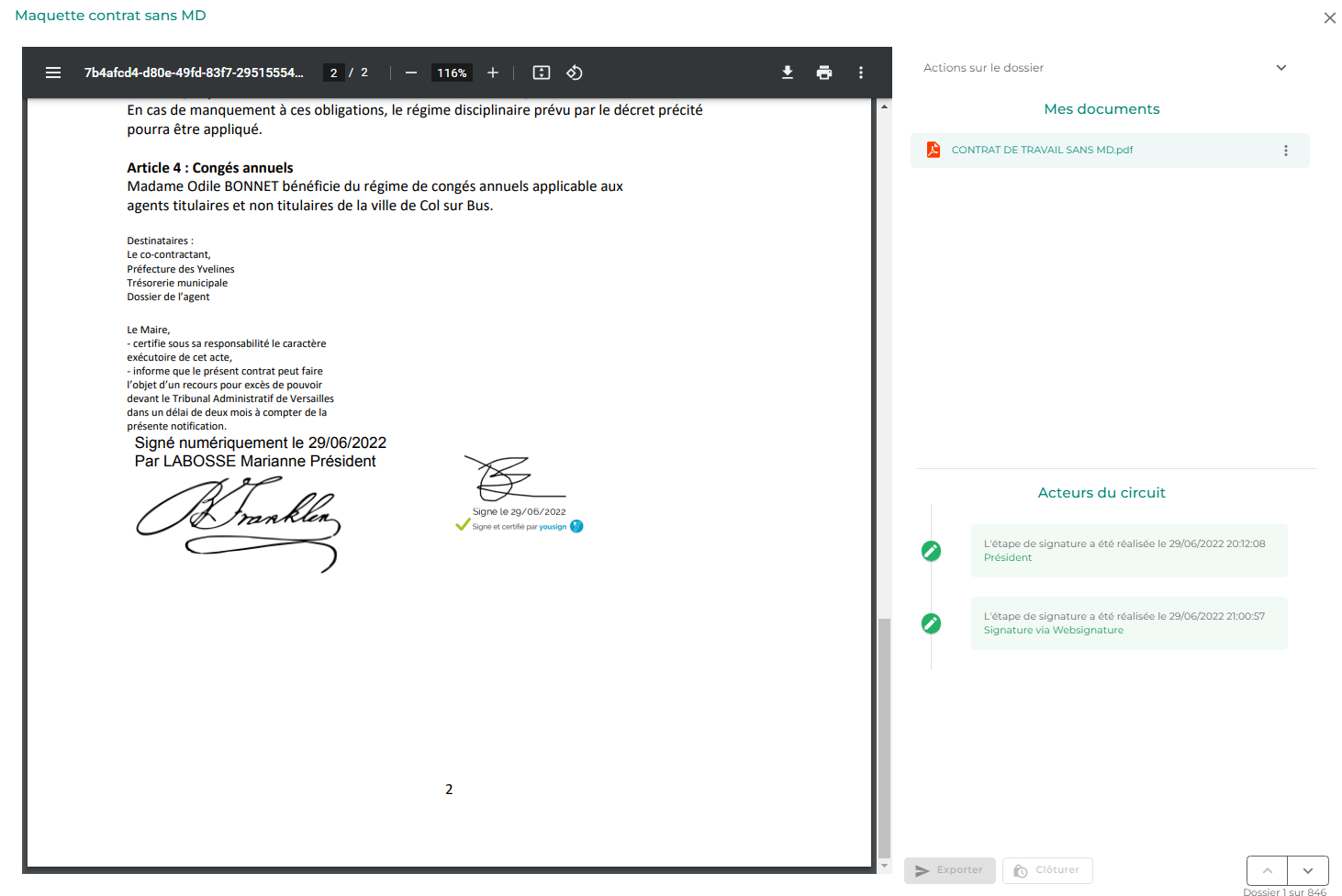
Le document définitif est également visible dans iXParapheur :