Le menu Viser
Si le viseur a activé l'envoi d'alertes et a bien renseigné son adresse e-mail, il va recevoir un message l'informant qu'un dossier est en attente de son visa.
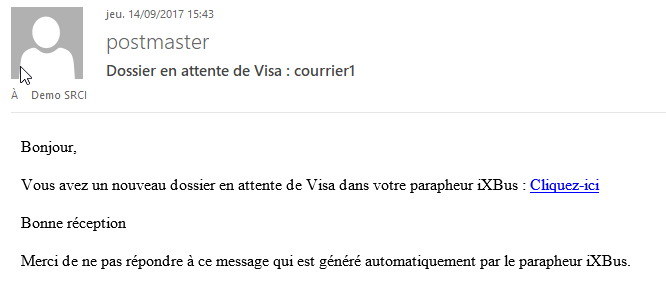
Le viseur peut alors se connecter sur la plateforme de l'application en cliquant sur le lien depuis sa boîte e-mail.
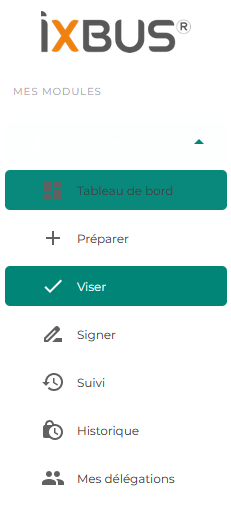 | Une fois connecté à la plateforme, cliquez sur " Viser " dans la colonne de gauche, la fenêtre des dossiers à viser apparait et vous permet de prendre connaissance de l'ensemble des dossiers que vous avez à viser. Le viseur a le choix entre la vue Tableau ou la Vue Liste. La Vue sélectionnée sera conservée à la prochaine connexion. |
|---|
Si vous souhaitez consulter un dossier que vous avez à viser, vous devez cliquer sur le dossier de votre choix. Le document principal contenu dans le dossier s'affiche automatiquement au niveau de l'onglet "Aperçu" dans la fenêtre de droite.
Dès cette étape, vous pouvez :
-
visualiser le document en cliquant la ligne du dossier souhaité
-
consulter le document principal et les pièces jointes
-
consulter le circuit
-
consulter ou rédiger un message
-
télécharger le dossier complet du parapheur et/ou la fiche de circulation indiquant les étapes de validation
Aperçu du document et de ses pièces annexes
 Cette agrafe vous indique que
votre dossier contient des pièces jointes.
Cette agrafe vous indique que
votre dossier contient des pièces jointes.
En Vue Liste, vous visualisez directement le document principal
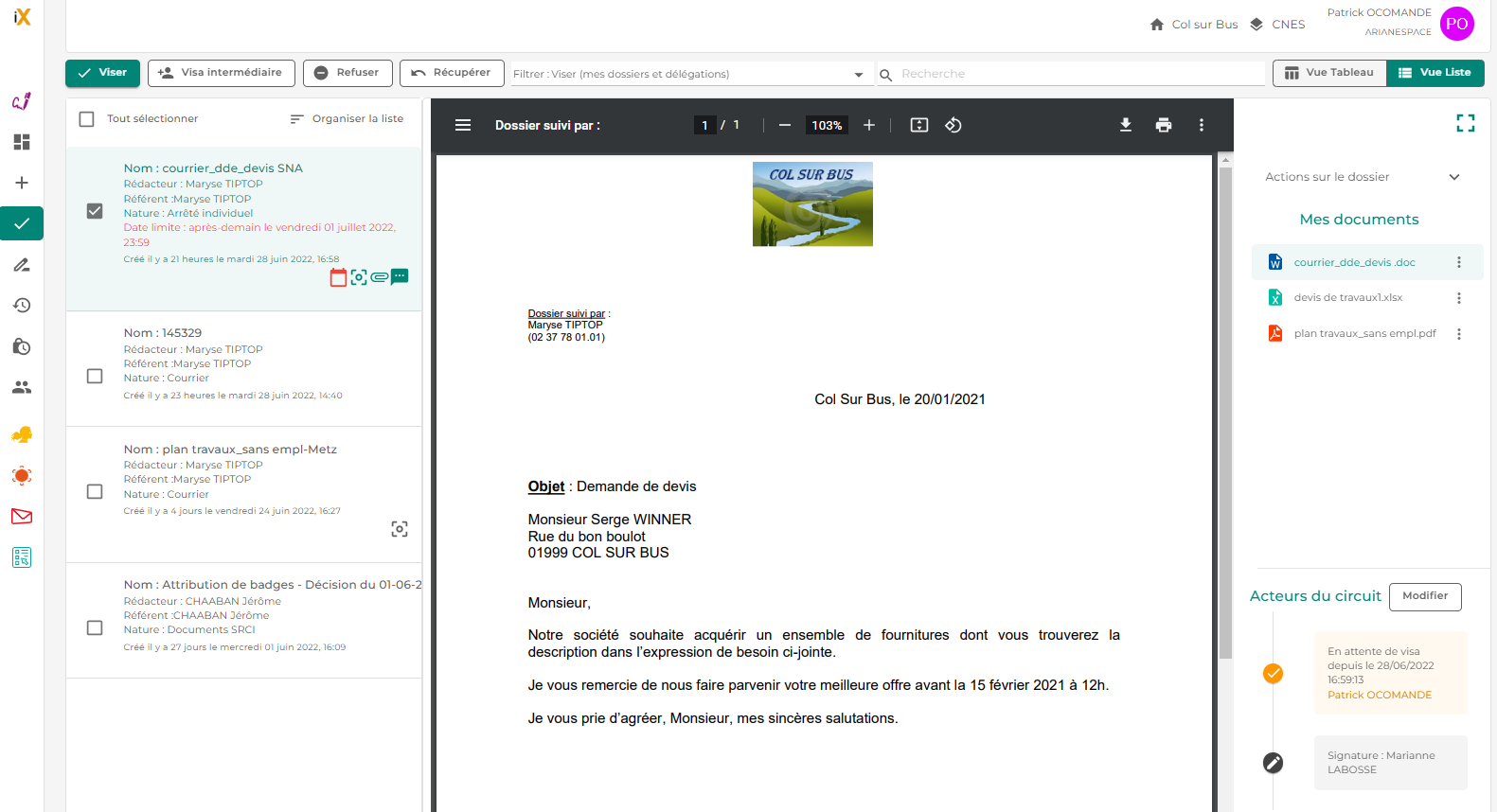
Vous pouvez zoomer sur l'aperçu en maintenant la touche Ctrl appuyée et en actionnant la molette de votre souris.
En vue Tableau, il convient de double-cliquer sur le dossier pour l'afficher.
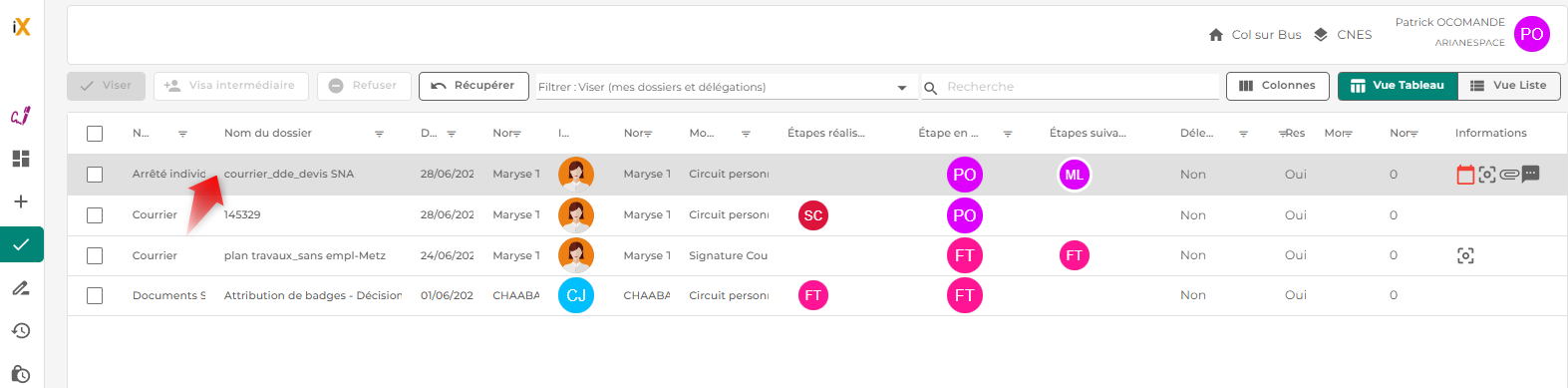
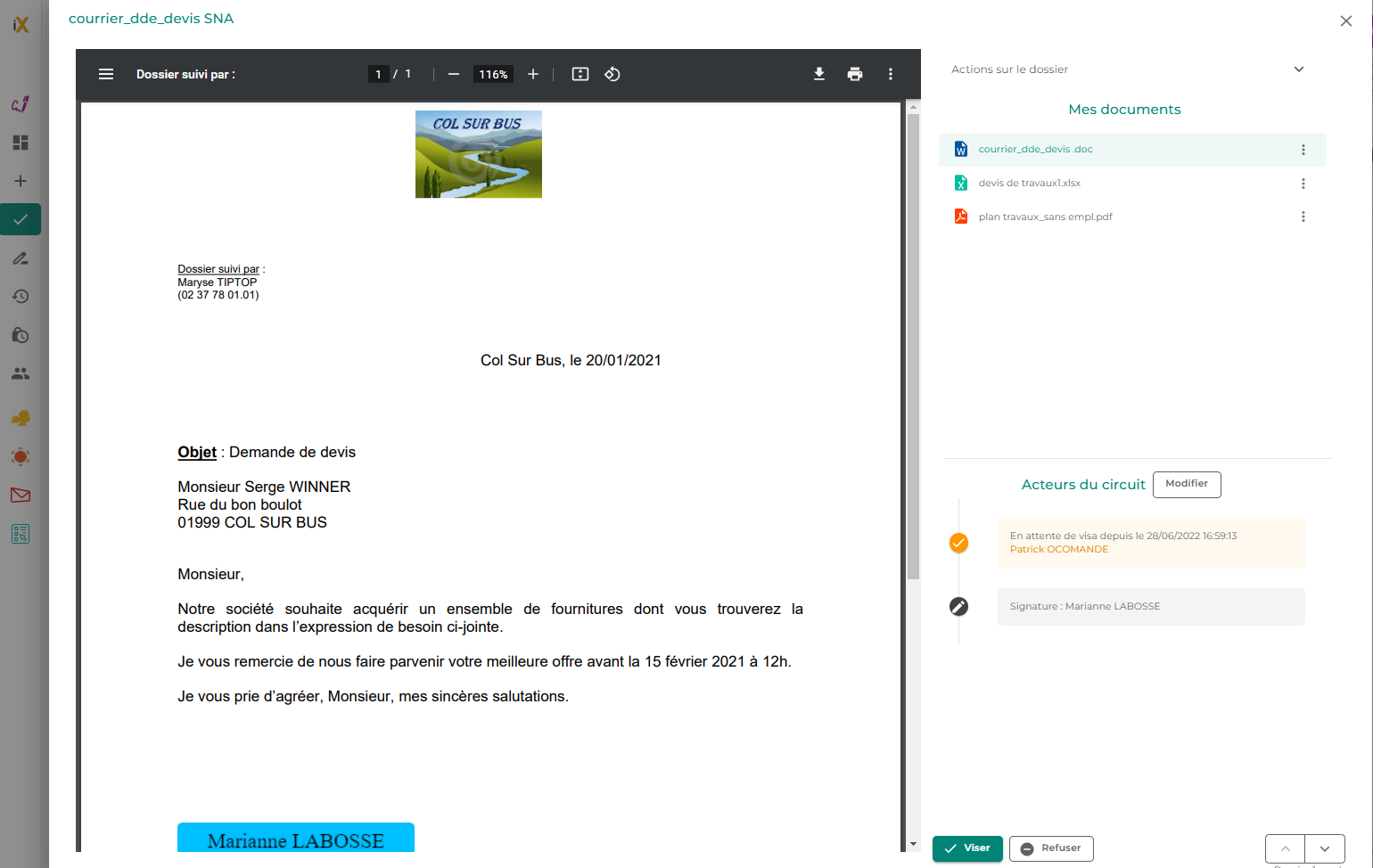
Vous pouvez également zoomer sur l'aperçu en maintenant la touche Ctrl appuyée et en actionnant la molette de votre souris.
Le bouton  donne accès aux informations
sur le dossier et à différentes actions que l'utilisateur peut exercer :
donne accès aux informations
sur le dossier et à différentes actions que l'utilisateur peut exercer :
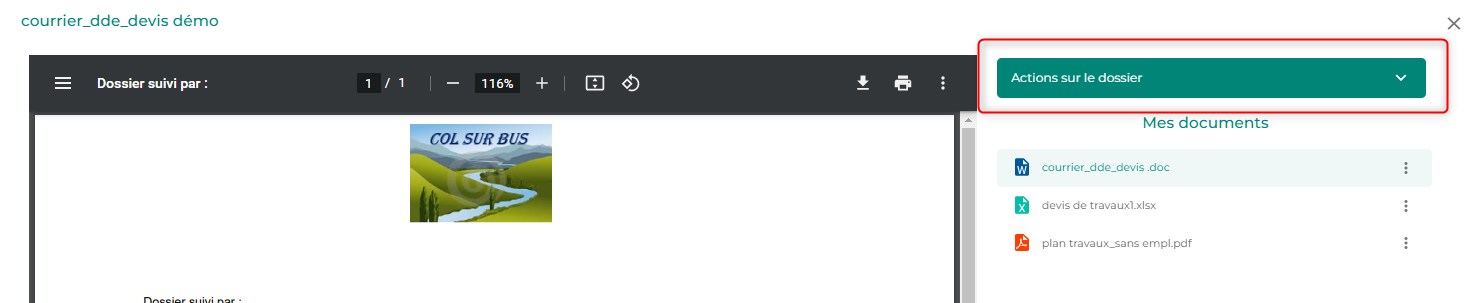
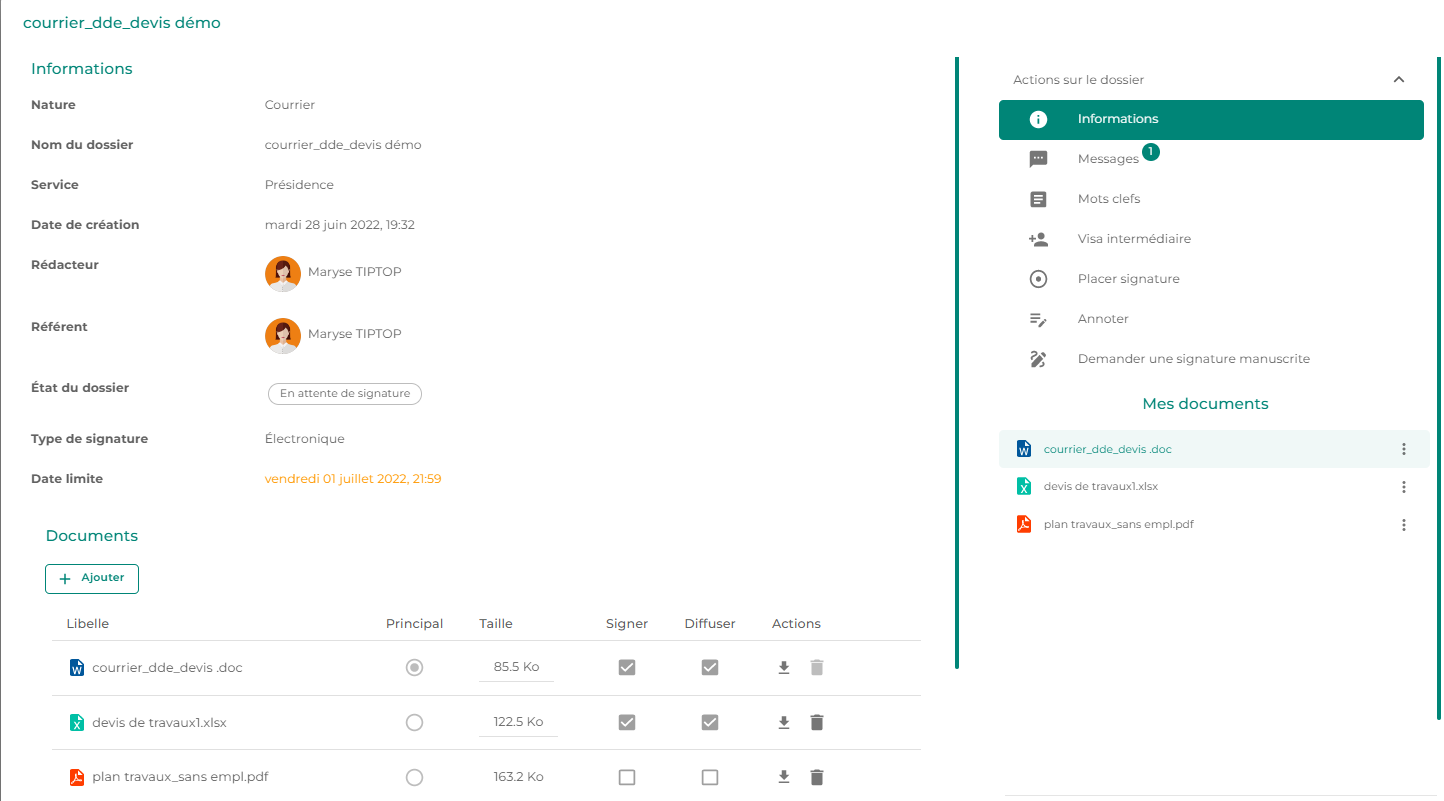
Informations sur le dossier
Toutes les informations sur le dossier :
-
Nature de document, nom du dossier, service, date de création, rédacteur, référent, état du dossier, type de signature, date limite le cas échéant, confidentiel le cas échéant
-
Les documents du dossier et la possibilité d'en ajouter ou d'en supprimer si l'option a été activée lors de la préparation, quels documents sont à signer, diffuser, la possibilité de les télécharger
Autres documents
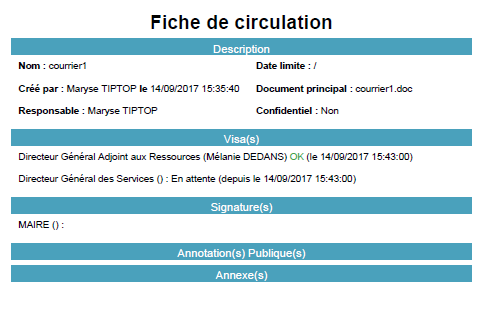
Cet onglet vous permet de télécharger le dossier complet, la fiche de circulation ou le formulaire.

En cliquant sur l'onglet "Autres documents", vous pouvez enregistrer :
-
Le Dossier complet comprenant le document principal, les pièces jointes ainsi que la fiche de circulation retraçant les étapes de validation du dossier.
-
Le Document principal,
-
La Fiche de circulation comprenant les informations concernant votre dossier, ainsi que la liste de tous les utilisateurs qui sont intervenus sur celui-ci.
Annoter les documents
Vous pouvez aussi ajouter des annotations en cliquant sur l'icône
 .
.
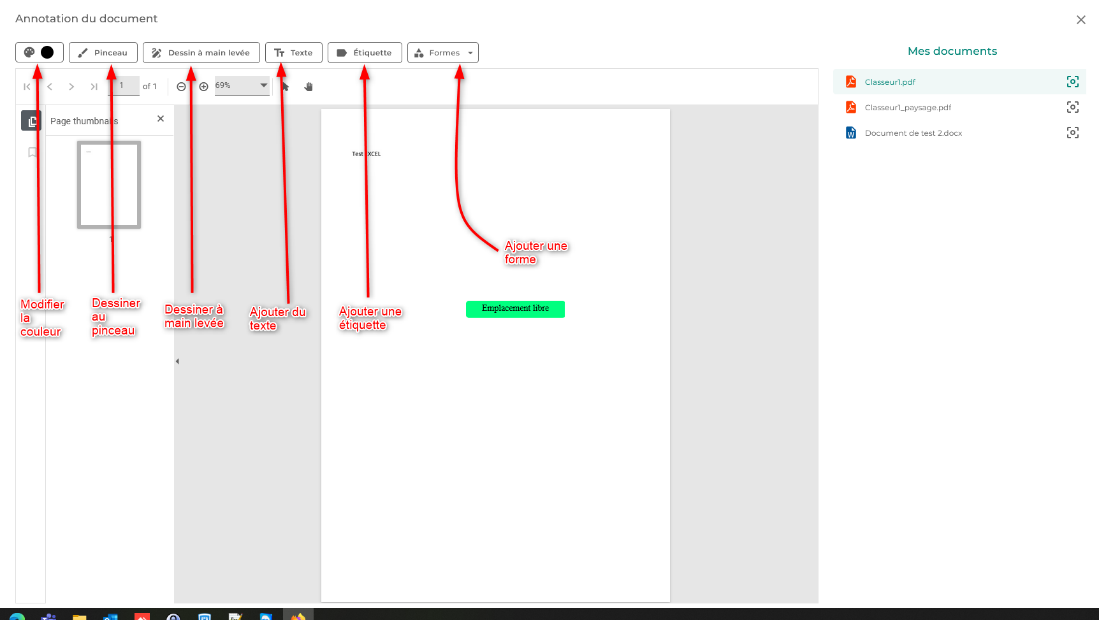
N.B. : Il n'est pas possible d'ajouter des annotations sur les documents au format xml (exemple : bordereaux comptables, factures Chorus…)
Les annotations apparaissent par défaut en haut à gauche de la page sur laquelle vous êtes située. Cliquez sur l'annotation en gardant le bouton de la souris (le doigt ou le stylet) appuyé pour la déplacer double-cliquez sur la zone pour changer le texte ou charger l'image.
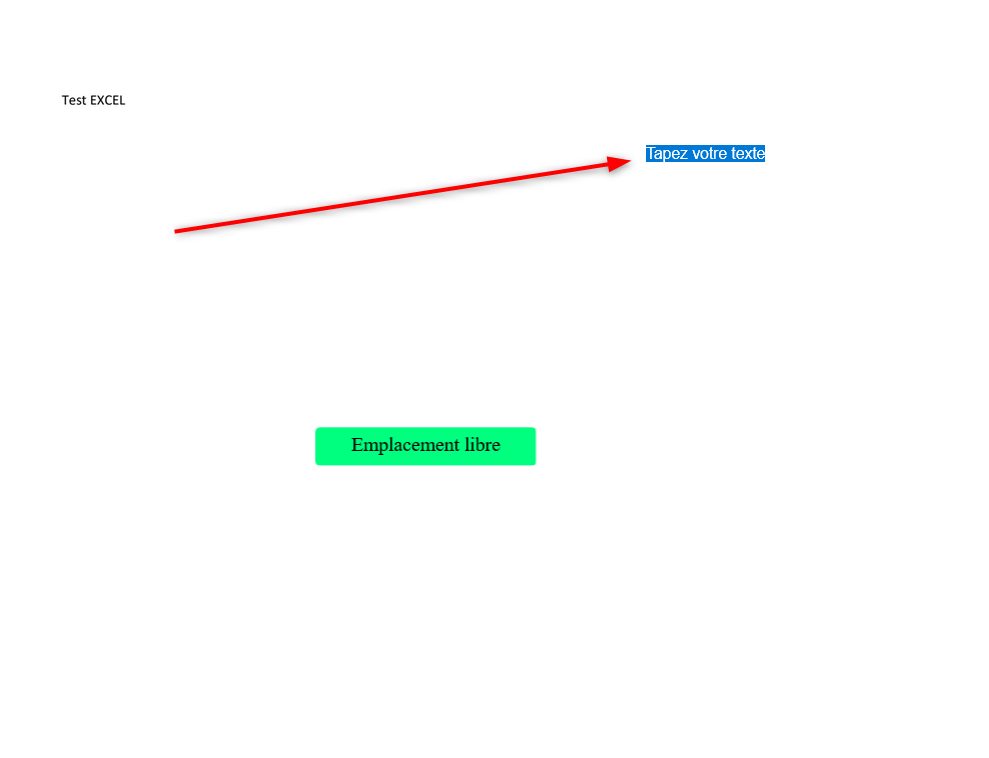
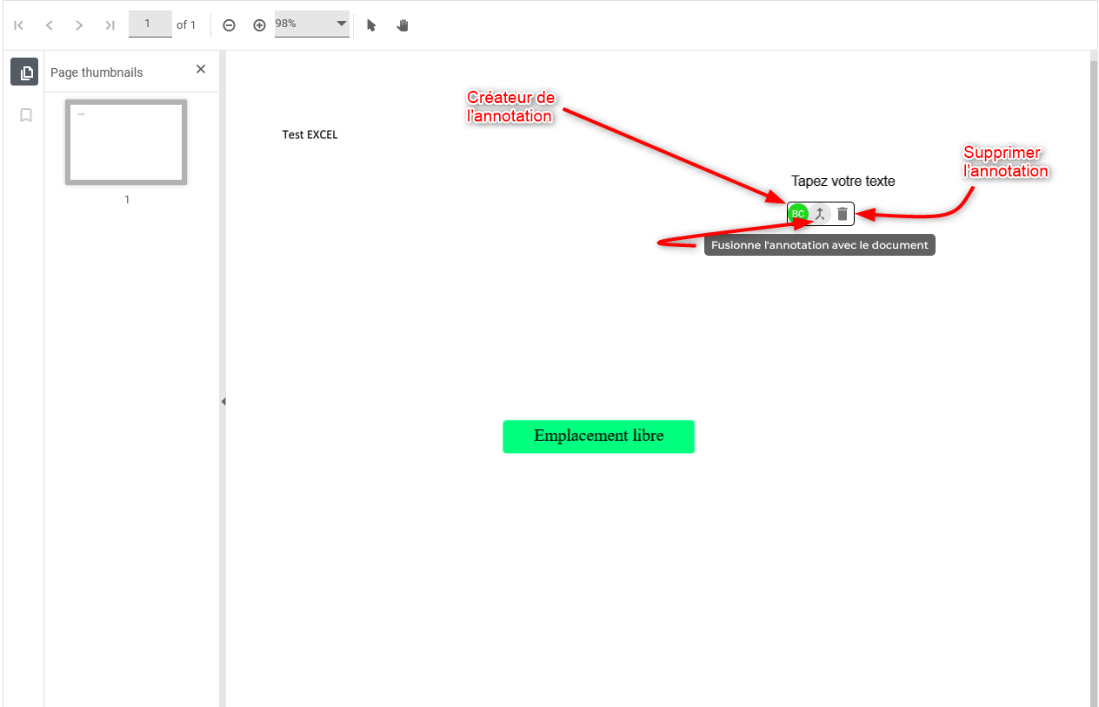
Choisissez l'option adéquate en cliquant sur le bouton correspondant.
Demander un visa intermédiaire
 Vous ne pouvez modifier le circuit
que si, à la préparation du dossier, l'option "Autoriser la
modification des circuits" a été sélectionnée.
Vous ne pouvez modifier le circuit
que si, à la préparation du dossier, l'option "Autoriser la
modification des circuits" a été sélectionnée.
En revanche, vous pouvez toujours demander un visa intermédiaire.
Le bouton donne accès aux informations
sur le dossier et à différentes actions que l'utilisateur peut exercer :
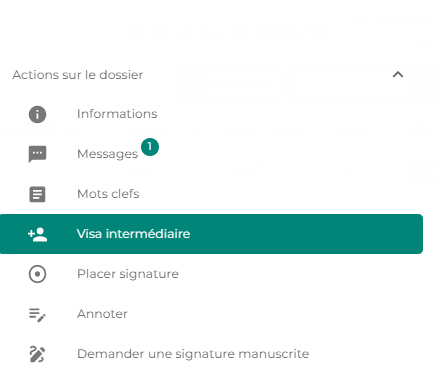
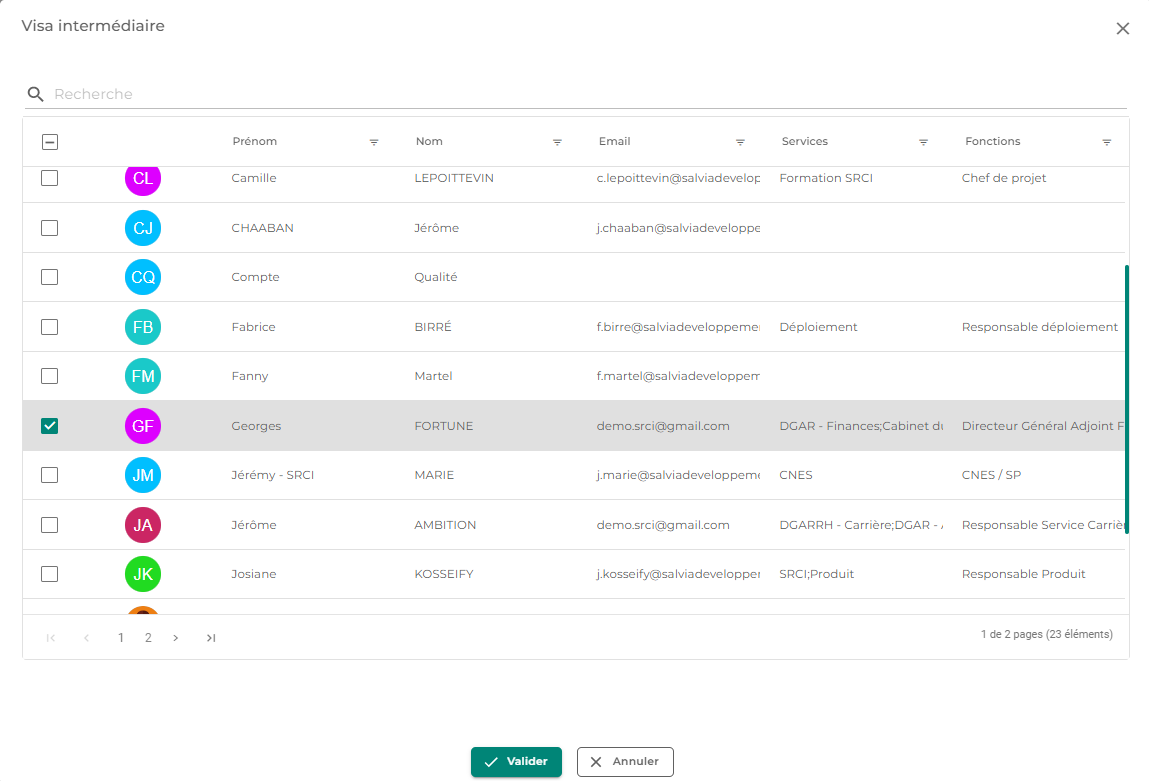
Sélectionnez un utilisateur en cliquant sur son nom puis cliquez sur
 .
.
Le dossier est alors immédiatement et automatiquement transmis à l'utilisateur que vous avez sélectionné afin que celui-ci vise le dossier, puis, dès qu'il sera visé, il vous sera alors automatiquement retourné pour nouveau visa.
Acteurs du circuit
Vous pouvez les visualiser à droite de l'aperçu du document
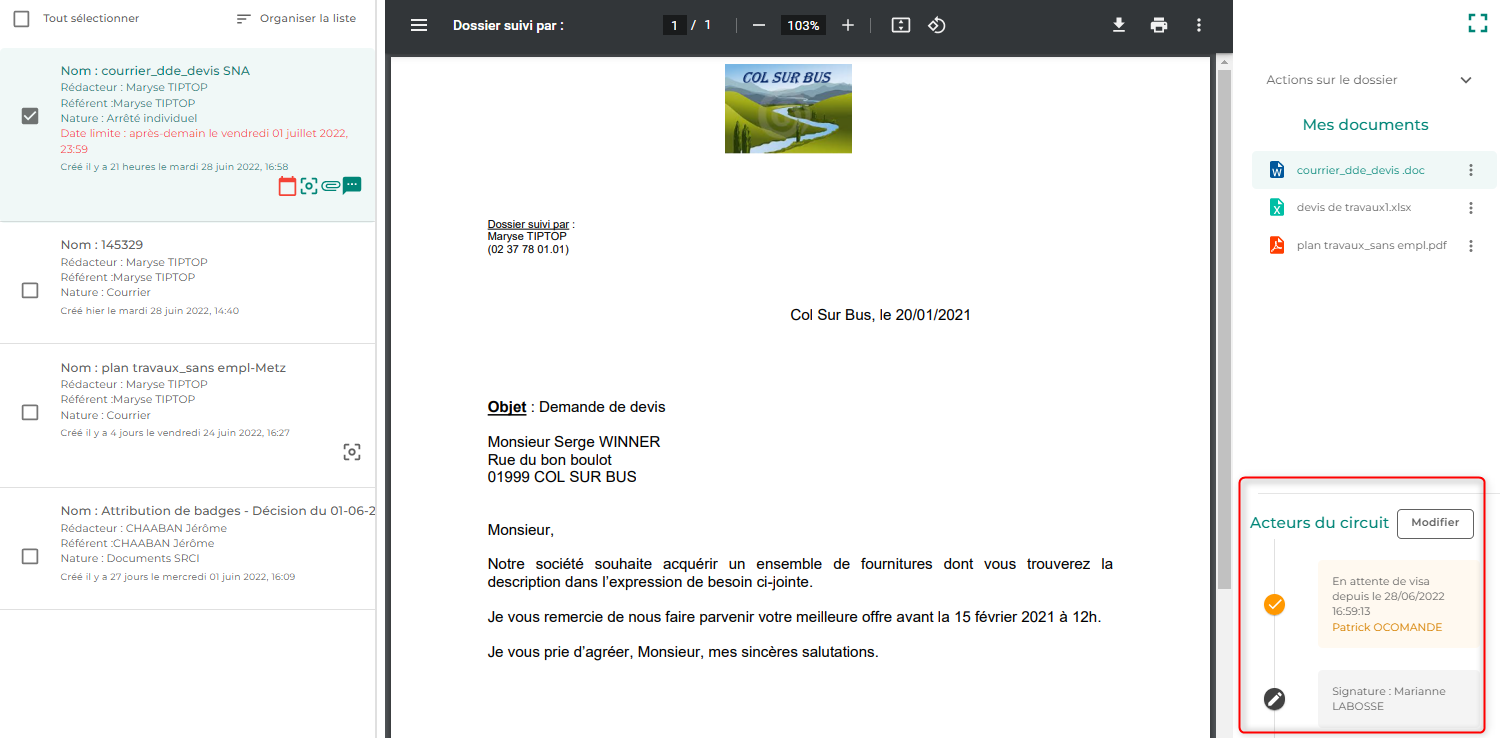
En visualisant le circuit, vous pouvez prendre connaissance du statut du dossier par rapport à son circuit, quels utilisateurs ont déjà visé ou signé, ceux qui doivent encore le faire (et qui qui " bloque " le dossier ...)
Viser un dossier
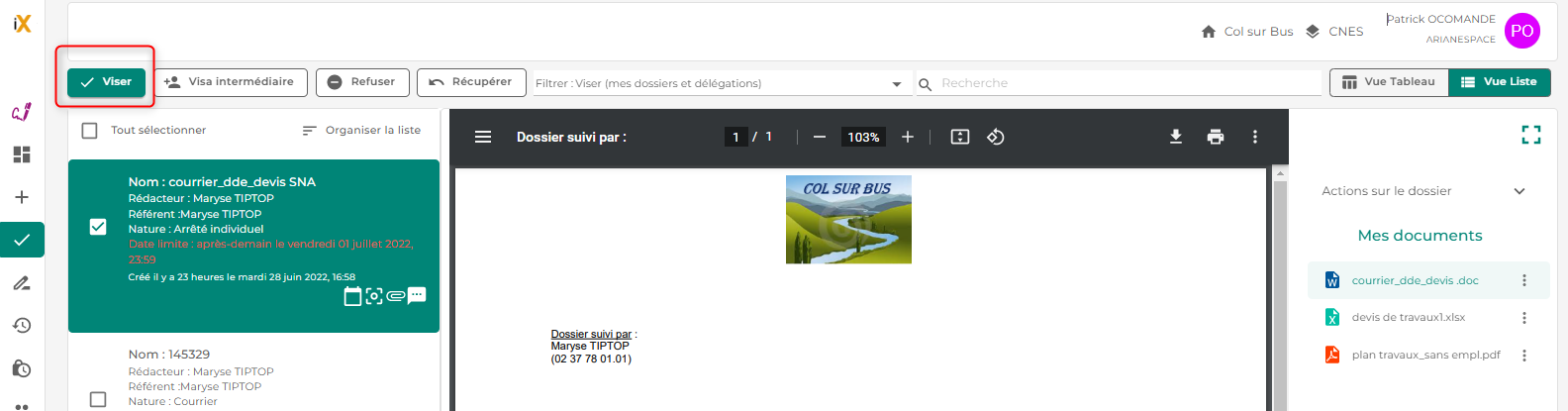
Pour viser un dossier, cliquez sur l'icône
 .
.
En Vue Liste :
En Vue Tableau :
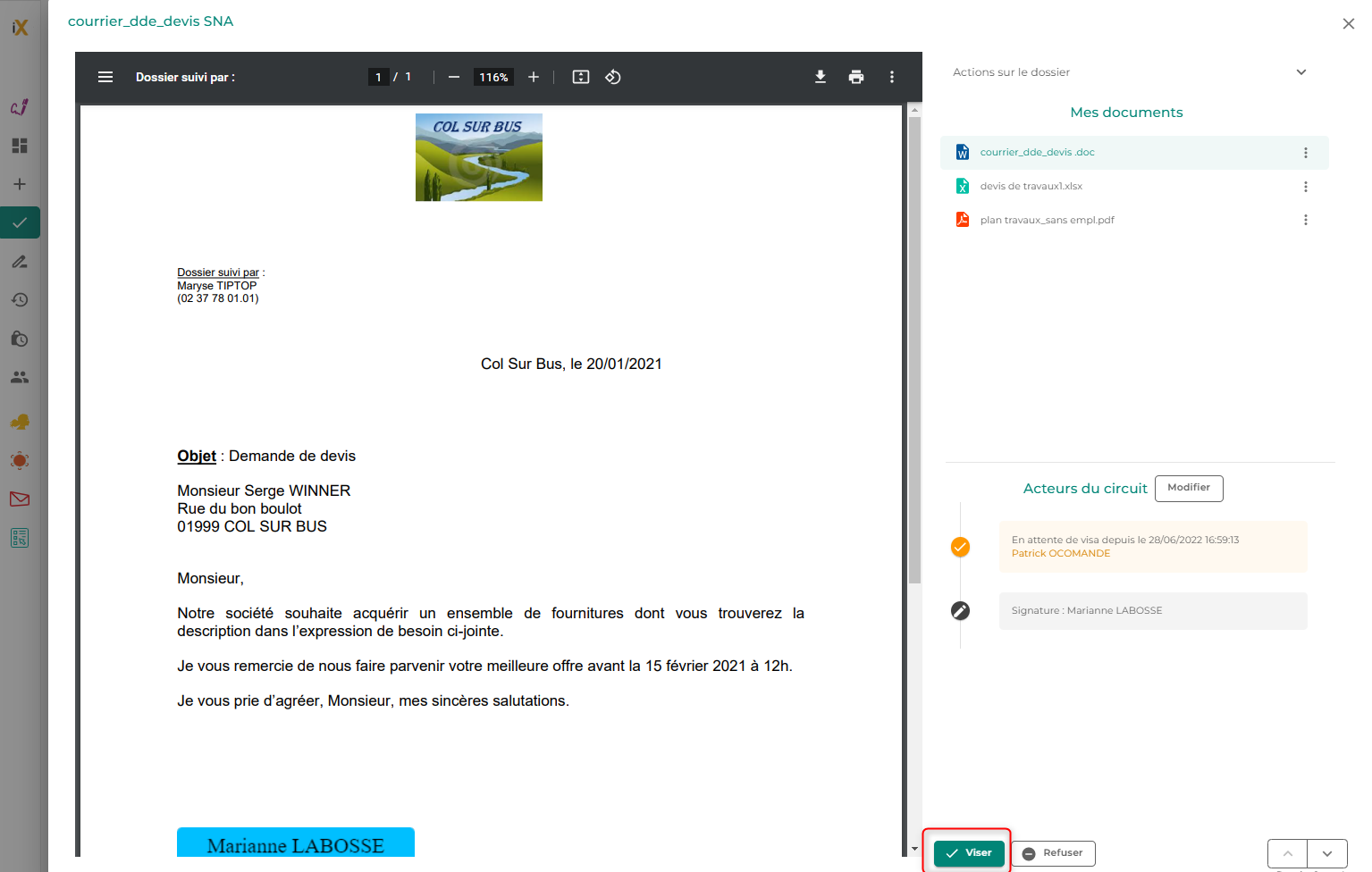
Le dossier est alors automatiquement transmis à l'utilisateur suivant du circuit.
Si vous souhaitez viser plusieurs dossiers à la fois. Sélectionnez
plusieurs dossiers et cliquez sur l'icône
.
En vue Liste :
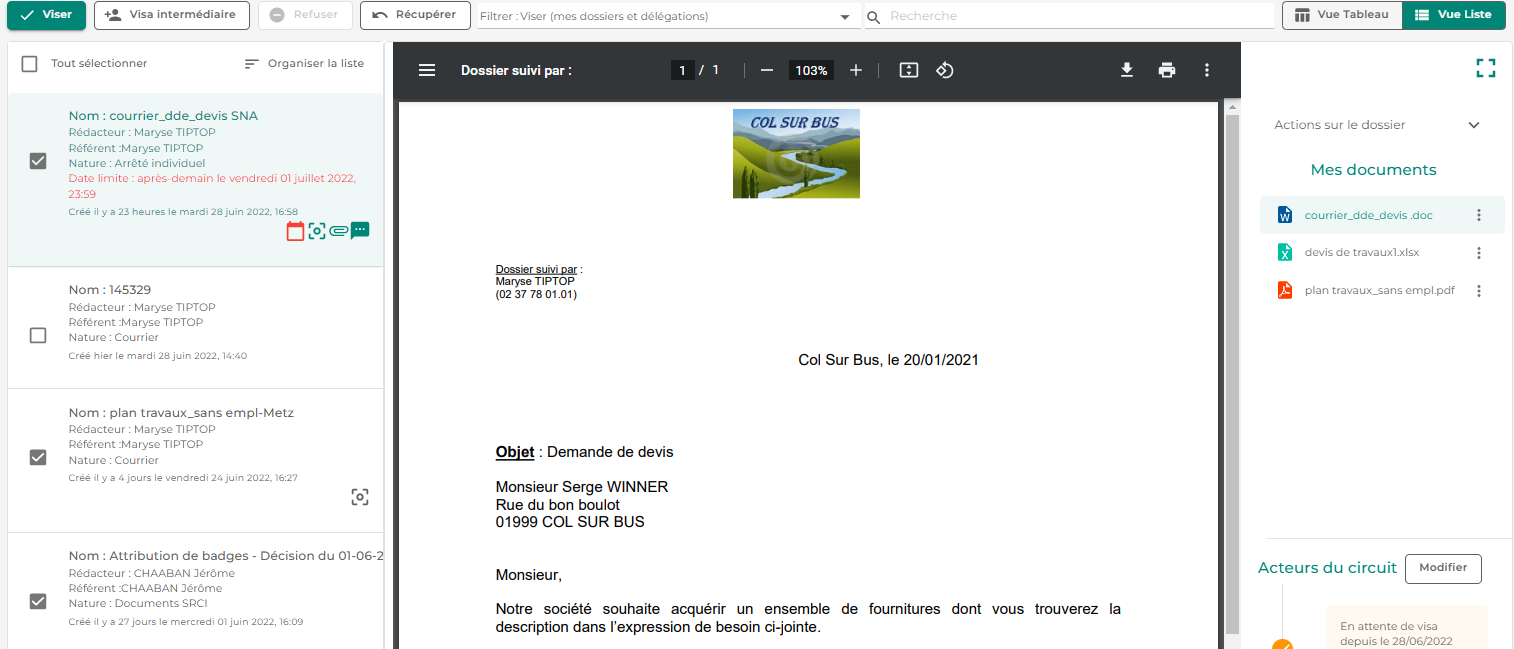
En Vue Liste :

Refuser un dossier
Pour refuser un dossier, cliquez sur l'icône
 .
.
Si vous avez activé la demande de motif dans le mode Administration,
une fenêtre s'affiche et vous devrez indiquer les raisons de votre
refus, puis cliquer sur  .
.
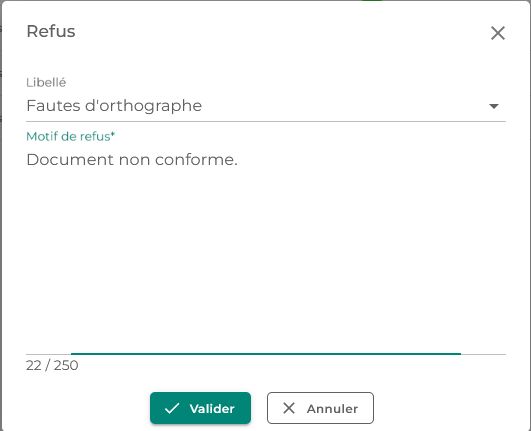
Exprimez le motif de votre refus
Sélectionnez un motif
(pré paramétré sur la nature)
Le dossier est alors transmis à l'utilisateur qui a préparé le dossier afin qu'il prenne en compte vos observations et procède aux changements nécessaires avant de remettre le dossier dans le circuit.
Les messages refusés seront visibles dans le menu " Statistiques " à la rubrique " Dossiers Refusés " ainsi que dans le suivi. Cliquez sur " Relancer " pour que le dossier puisse être transmis dans le sous-menu " Préparer ".
Le motif du refus se retrouve en pointant le curseur de la souris sur le carré rouge.

Récupérer un dossier (droit de remord)
Les dossiers récupérables sont ceux que vous venez de viser sur lesquels vous pouvez encore exercer un droit de remord (tant qu'ils n'ont pas été ouverts par un autre utilisateur).
