Viser un flux
Cet écran présente l'ensemble des documents en attente d'envoi à l'administration concernée.
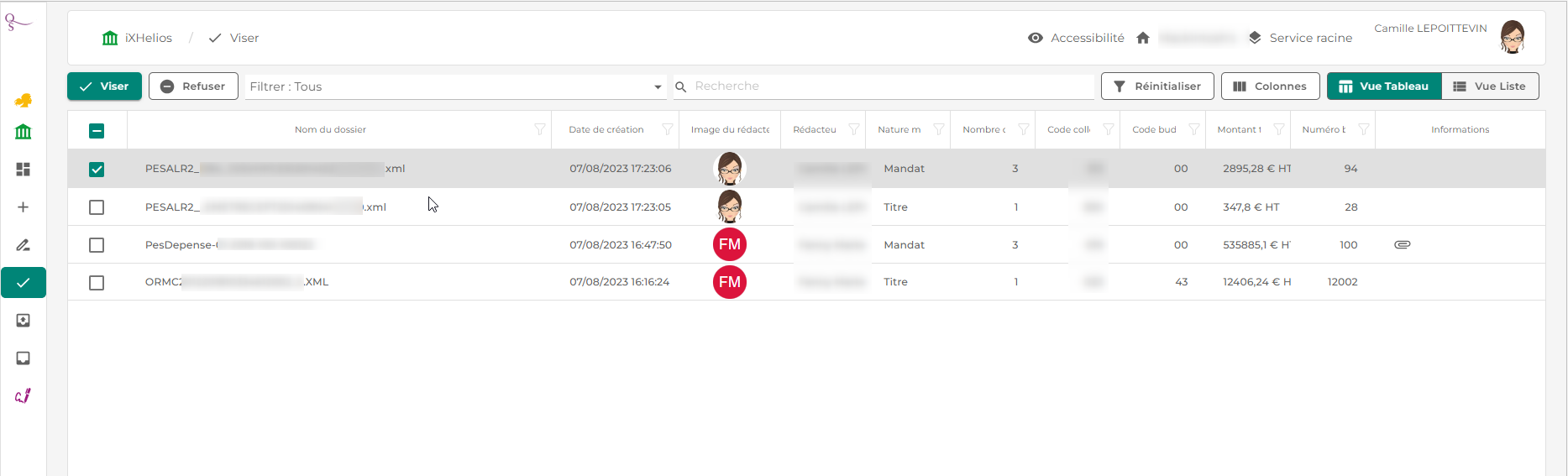
Cliquez sur le flux pour avoir un aperçu du document. Vous pouvez alors consulter le détail du document, les pièces justificatives et l'historique des états du message.
L'aperçu
Le flux XML est mis en forme à l'aide d'une feuille de style. Ainsi, il est possible d'avoir un aperçu du flux PES avant de le signer.
Un encart a été ajouté pour indiquer les informations apposée lors de la signature du flux.
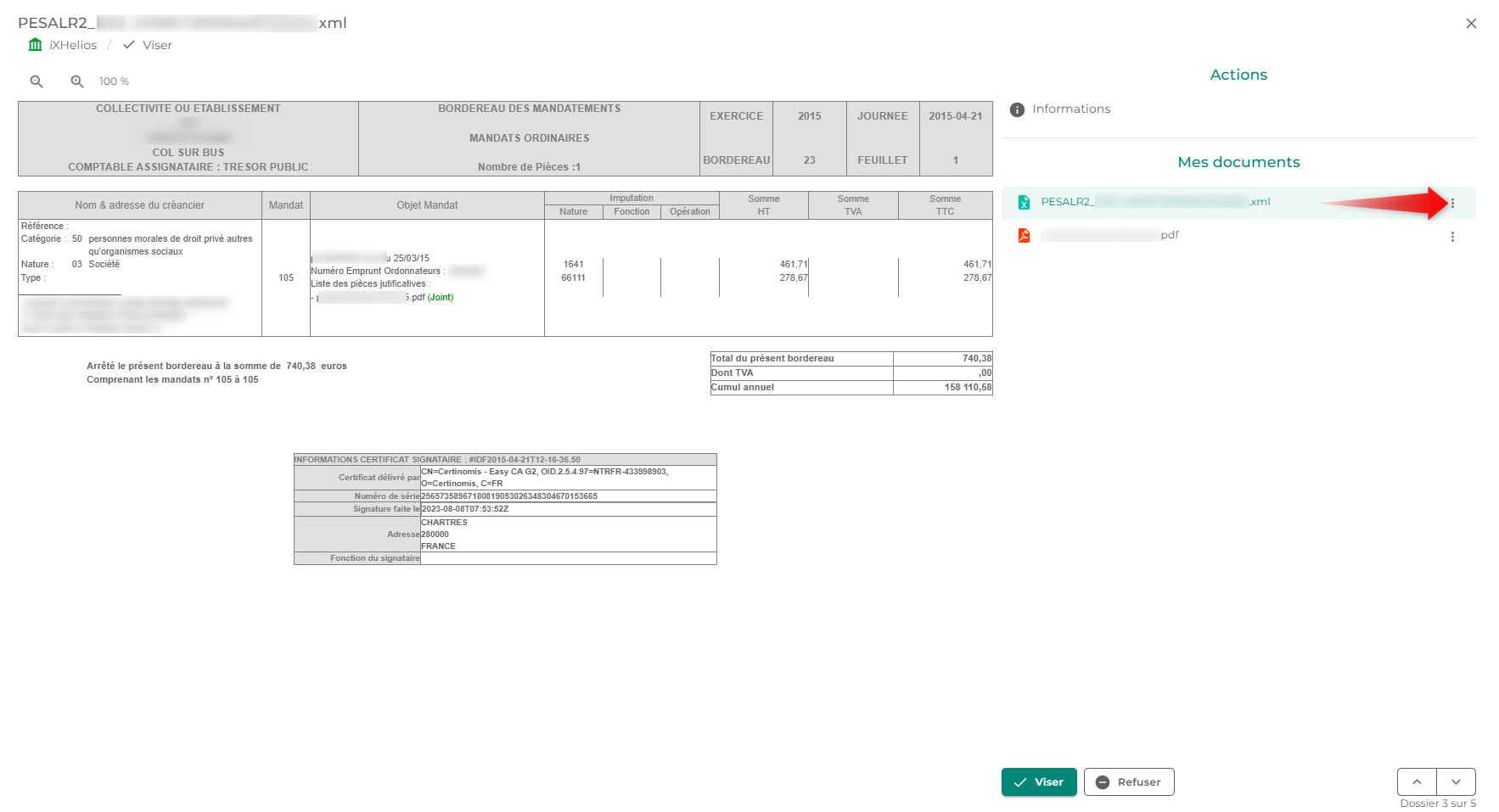
Depuis cette fenêtre, vous pouvez télécharger le flux ou les pièces
jointes en cliquant sur les trois points
 correspondant au libellé de
la pièce à télécharger, puis sur « Télécharger le document ».
correspondant au libellé de
la pièce à télécharger, puis sur « Télécharger le document ».
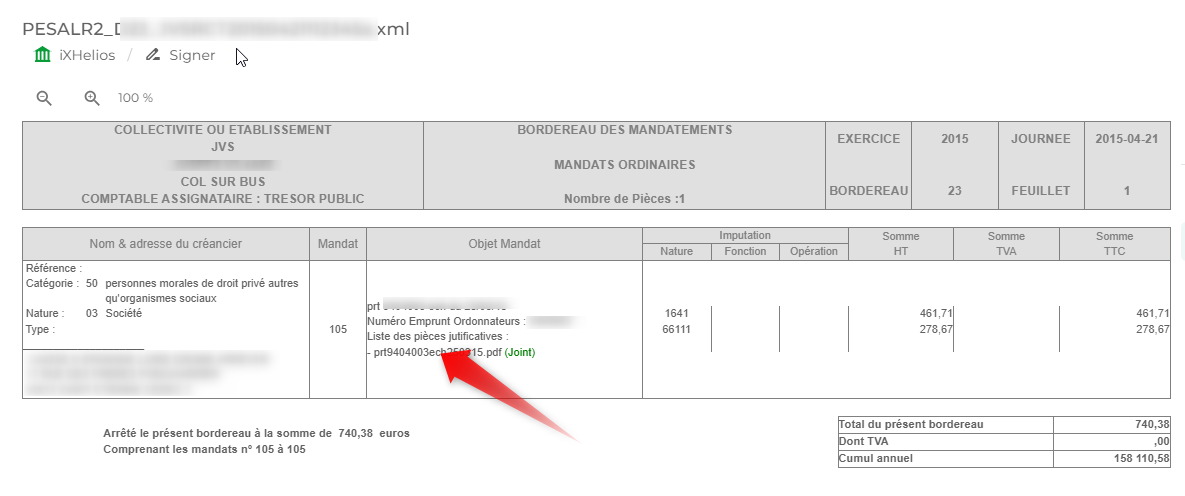
Vous pouvez également visualiser les pièces annexes jointes, indiquées
par la mention  , en cliquant sur leur
libellé. Selon votre navigateur, la pièce sera téléchargée ou son aperçu
s'ouvrira dans un nouvel onglet.
, en cliquant sur leur
libellé. Selon votre navigateur, la pièce sera téléchargée ou son aperçu
s'ouvrira dans un nouvel onglet.
Si l'annexe indique la mention  , alors celle-ci est une
référence à une pièce déjà transmise. Il ne sera donc pas possible de la
visualiser ici.
, alors celle-ci est une
référence à une pièce déjà transmise. Il ne sera donc pas possible de la
visualiser ici.
La page Informations
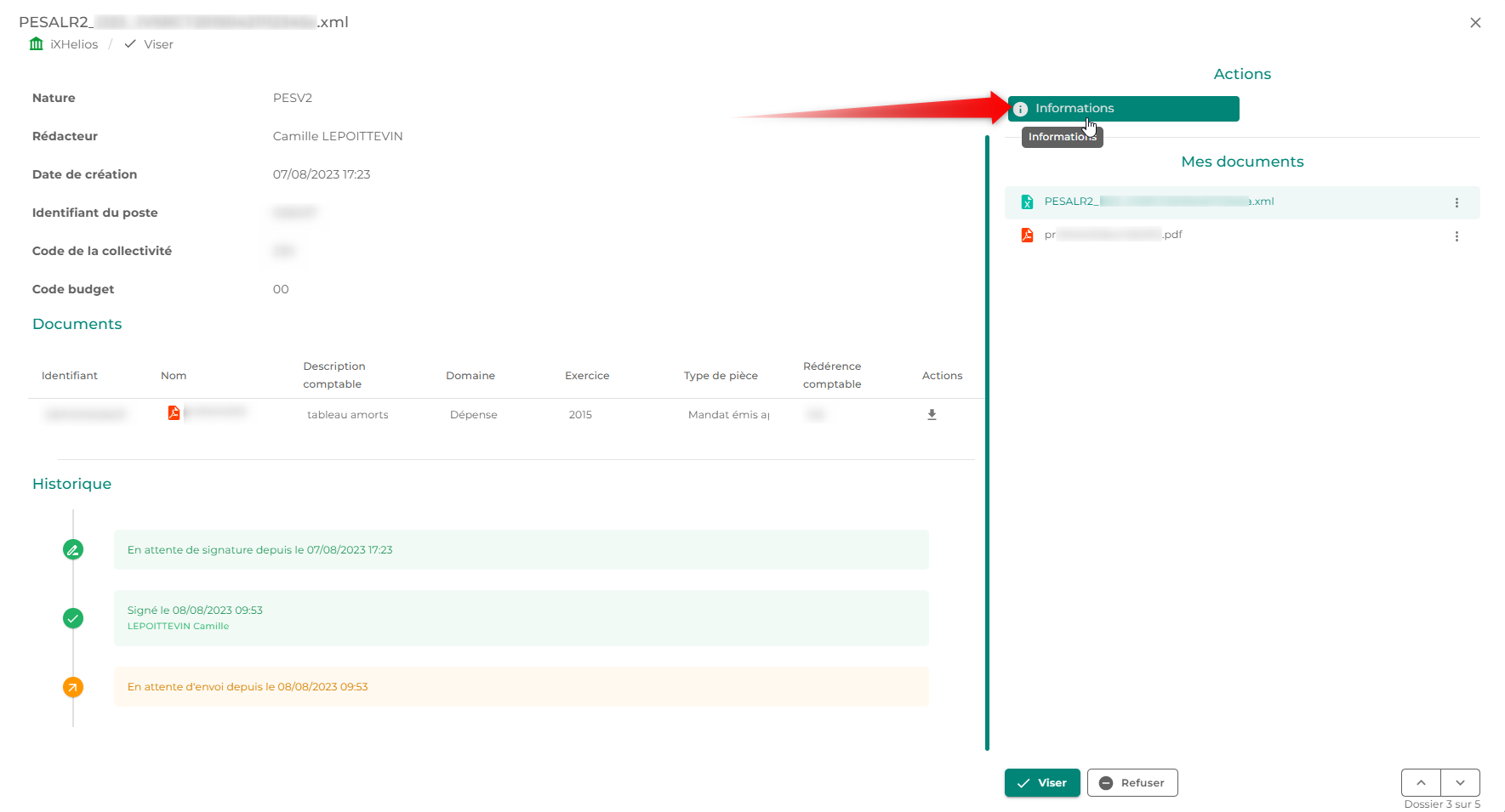
Cette page, accessible en cliquant sur le bouton Informations à droite de l'écran, reprend les informations du flux générées par iXbus :
Son numéro (par défaut son nom), sa nature, son rédacteur, son identifiant du poste, son code collectivité, son code budget et sa date de création. L'historique du flux est également indiqué.
Pour viser un flux, cochez la ou les cases correspondantes aux messages
de votre choix puis cliquez sur le bouton
 pour valider et envoyer ces
messages à la Trésorerie.
pour valider et envoyer ces
messages à la Trésorerie.
Une fenêtre s'affiche vous demandant de confirmer votre choix.
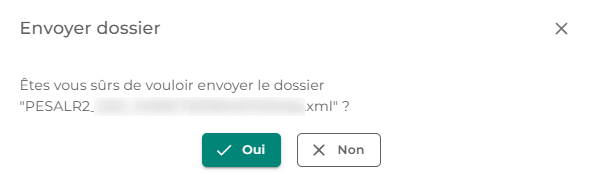
Cliquez sur  pour confirmer.
Les messages envoyés sont automatiquement transférés dans le sous-menu Eléments envoyés.
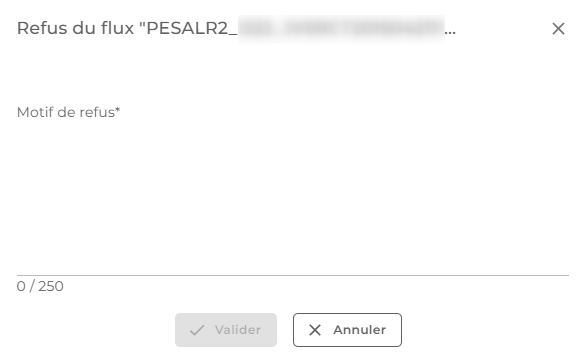
L'utilisateur peut également refuser de signer les flux de son choix
en cliquant sur le bouton  .
.
Il devra alors préciser le motif de refus de signature dans une fenêtre spécifique. Les messages refusés seront visibles dans le tableau de bord.