Carnet d'adresse
Création d'un contact
Dans le sous-menu Contacts, cliquez sur l'icône  pour créer un nouveau contact.
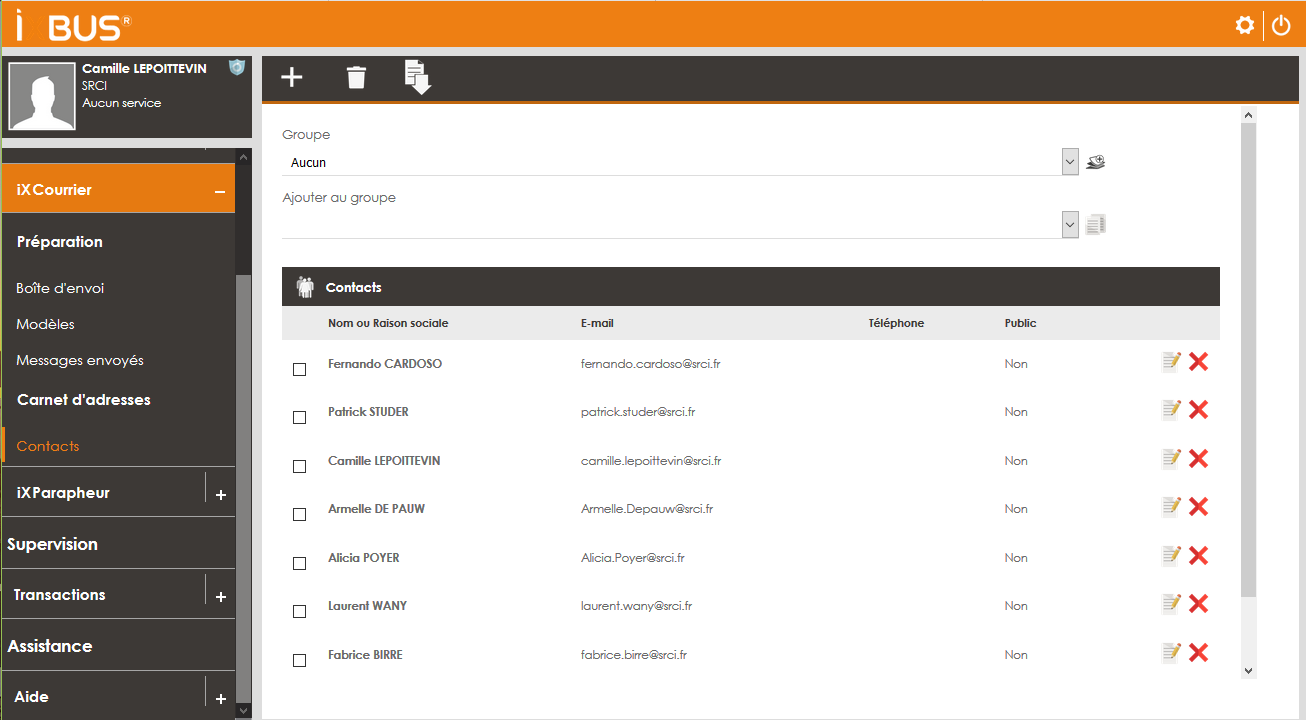
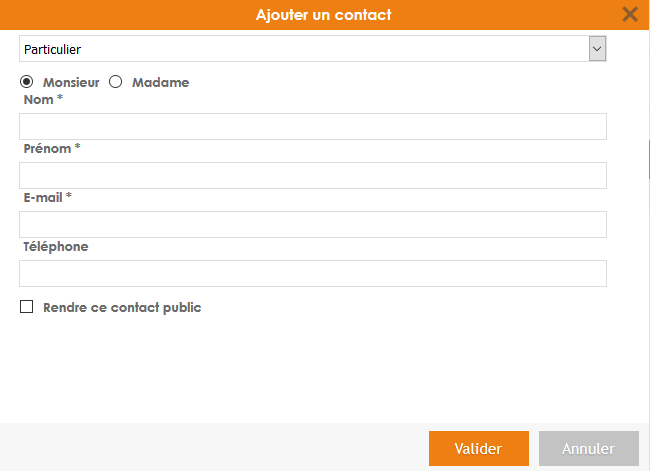
Vous pouvez saisir un contact particulier ou professionnel. Selon ce choix, les données proposées seront mises à jour.

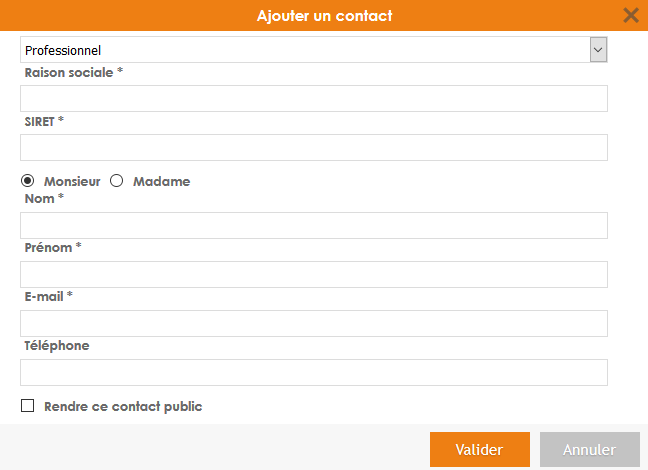
L'option « Rendre ce contact public permettra de proposer ce destinataire à l'ensemble des utilisateurs iXCourrier de votre organisation.
Remplissez les champs et cliquez sur  .
.
Vous pourrez par la suite modifier ce contact en cliquant sur l'icône  ou encore le supprimer en
cliquant sur l'icône
ou encore le supprimer en
cliquant sur l'icône 

Import des contacts via un fichier CSV
Cliquez sur l'icône  pour importer directement
vos contacts via un format CSV.
pour importer directement
vos contacts via un format CSV.
Le fichier d'import doit être du type *.CSV et se présenter avec la structure suivante :
EstProfessionnel (1=Oui ou 0=Non);RaisonSociale;Siret;Civilite (1=Homme ou 0=Femme);Nom;Prenom;Email;Telephone;AccepteCourrier (1=Oui ou 0=Non)

N.B. : Le tableau ci-dessus est un exemple. Le fichier ne devra pas contenir d'entête de colonne. Attention également aux espaces et retour à la ligne.