Le menu Préparer
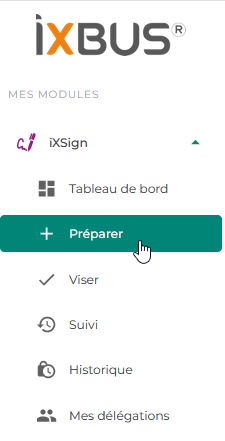 | Ce menu permet d'accéder à l'ensemble de vos dossiers en cours de rédaction et de créer de nouveaux dossiers. On peut "Préparer", "Transmettre "des dossiers, " Modifier ", " Copier "ou " Supprimer " des dossiers en cours de préparation. Un dossier est représenté par des documents qui doivent suivre un circuit. La liste des documents impliqués dans le dossier et le circuit de validation est définie et décrite dans le sous-menu " Préparer ". Un dossier peut être créé par des personnes habilitées à créer ce type de dossiers, mais la responsabilité du dossier peut être transférée par cette même personne à un autre référent de dossier, lui aussi étant habilité à créer ce type de dossiers. |
|---|
Barre d'actions
Différentes icônes sont à votre disposition pour effectuer les actions courantes. Elles seront détaillées dans ce chapitre.

Créer un dossier
Pour créer un nouveau dossier, cliquez sur le bouton
 .
.
Deux modes de créations sont possibles : le mode assistant et le mode standard.
Il contient tous les éléments nécessaires au traitement de votre dossier dans iXSign.
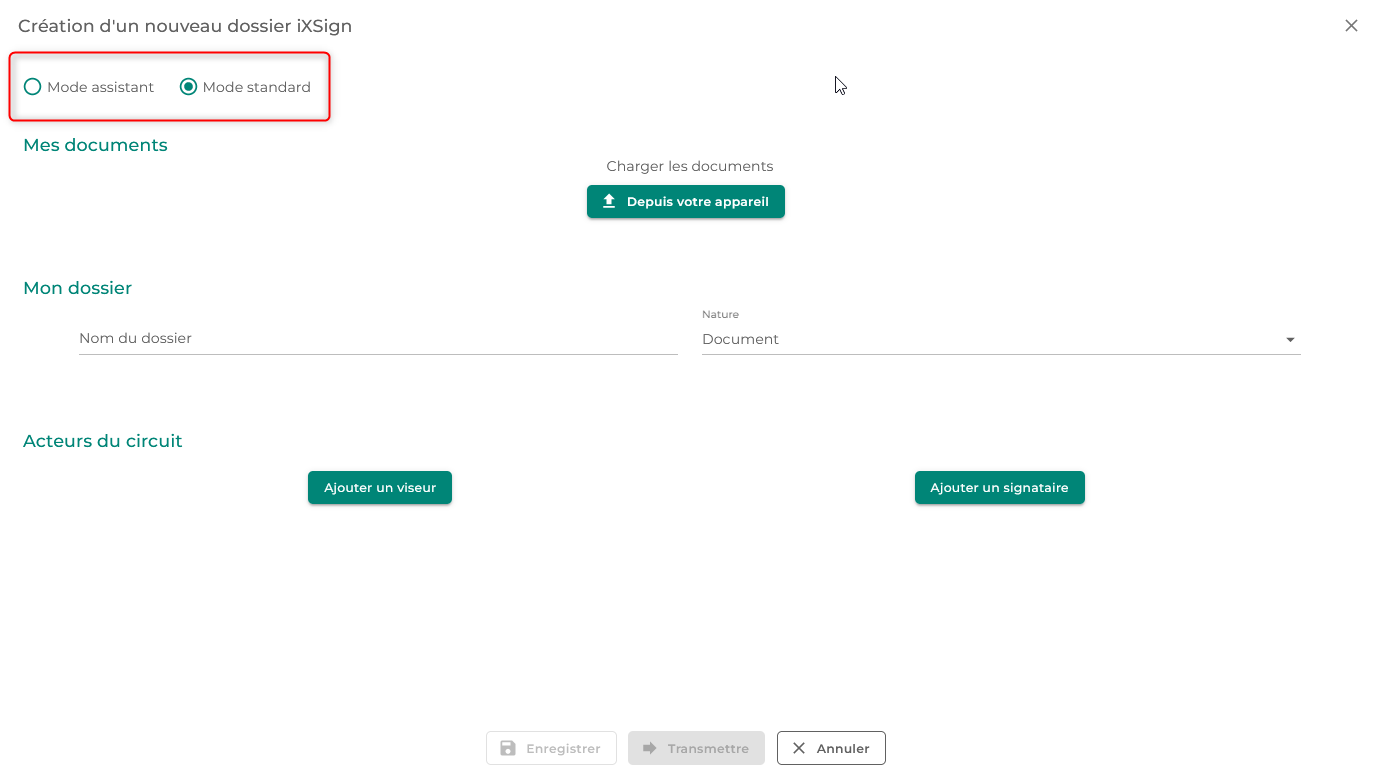
Mes documents
Dans la section suivante, vous choisissez les documents que vous voulez ajouter au dossier.
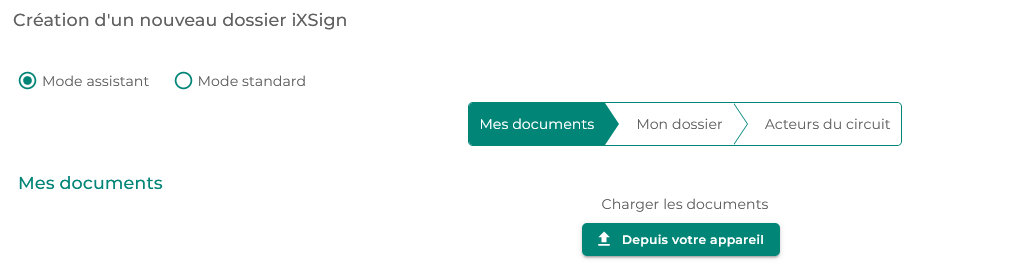
Vous pouvez :
-
Glisser-déposer les documents sur le bouton

-
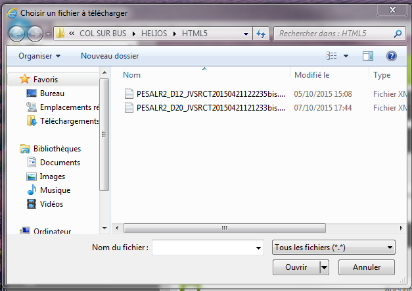
Cliquer sur
Une fenêtre s'ouvre vous permettant de sélectionner un document depuis votre poste.
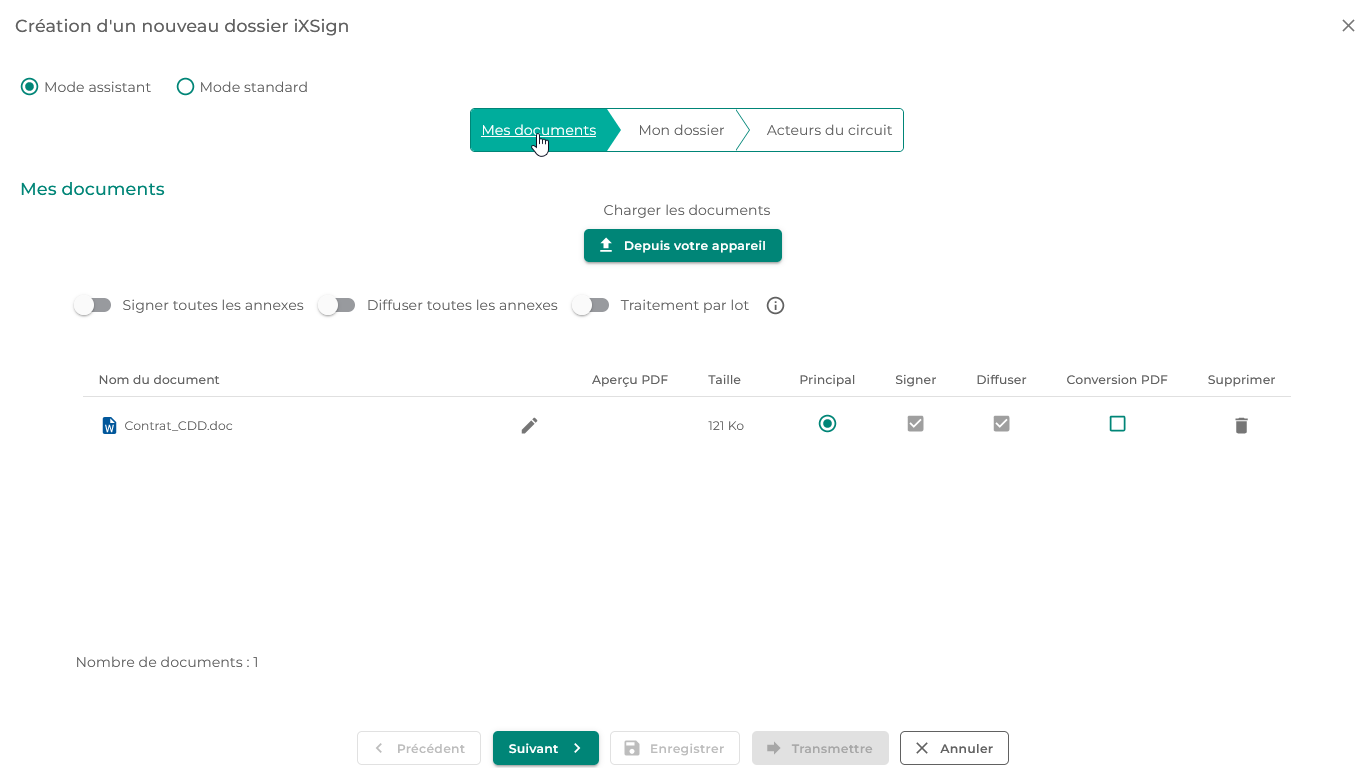
Si vous souhaitez revenir sur votre choix, vous pouvez supprimer le
document en cliquant sur l'icône
 .
.
Vous pouvez gérer de façon globale les annexes :

Ou bien, vous pouvez choisir de signer seulement certaines annexes en même temps que le document principal en cochant cette option dans la colonne Signer.
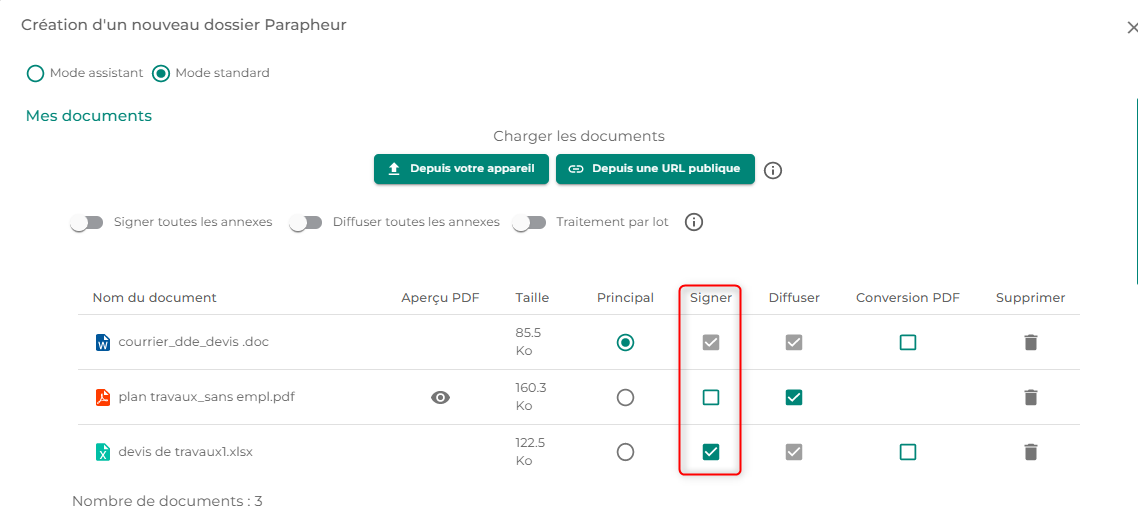
N.B : Si cette option est activée, le pavé de signature devra alors être placée sur les annexes comme sur le document principal.
-
Une annexe signable sera automatiquement considérée comme diffusable.
-
Une annexe diffusable sera transmise aux signataires externes.
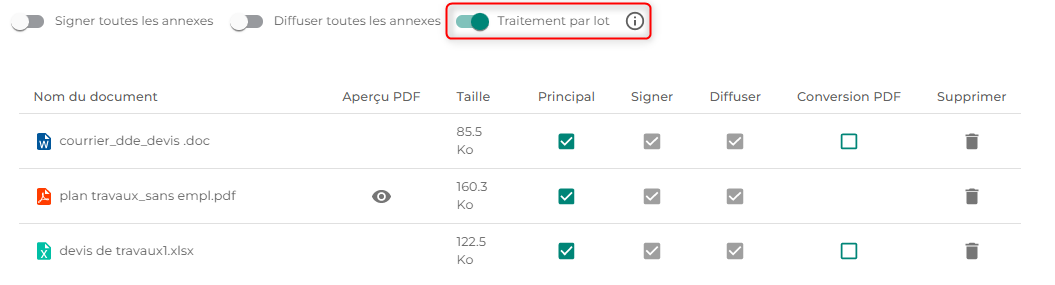
Traitement par lot : En activant cette option, vous pourrez sélectionner plusieurs documents comme « document principal », et iXParapheur créera autant de dossiers à transmettre que de documents cochés.

Mon dossier
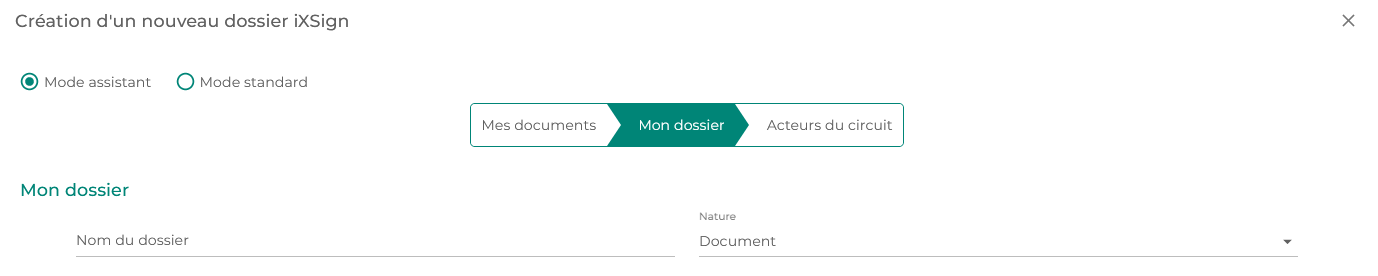
Il vous est proposé de renseigner un nom de dossier. Si vous ne renseignez aucun nom de dossier, celui-ci sera alors automatiquement complété par le nom du document principal.
Si vous déposez un dossier pour le compte d'un autre utilisateur, vous pouvez le sélectionner en tant que référent. Celui-ci aura alors, comme vous, le suivi et des droits (Interruption, Relance, Clôture et Suppression) sur ce dossier.
Acteur(s) du circuit
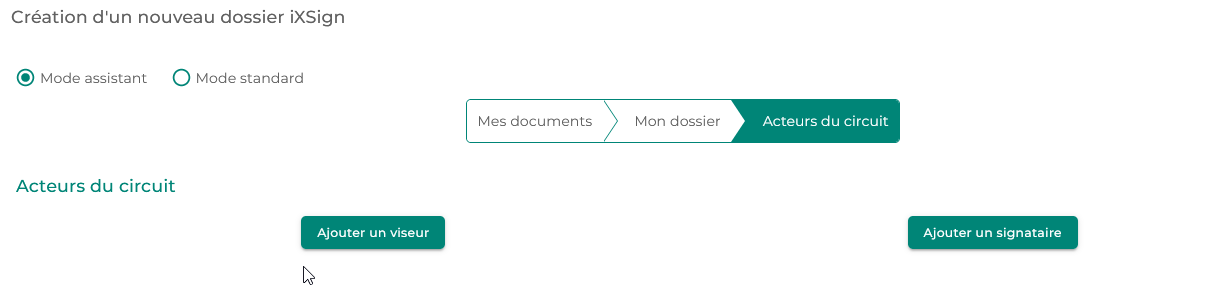
Pour définir une étape de Visa :

La liste des utilisateurs habilités à viser dans votre organisation s'affiche.
Vous pouvez saisir le début d'un nom ou d'un prénom afin de faciliter votre recherche.
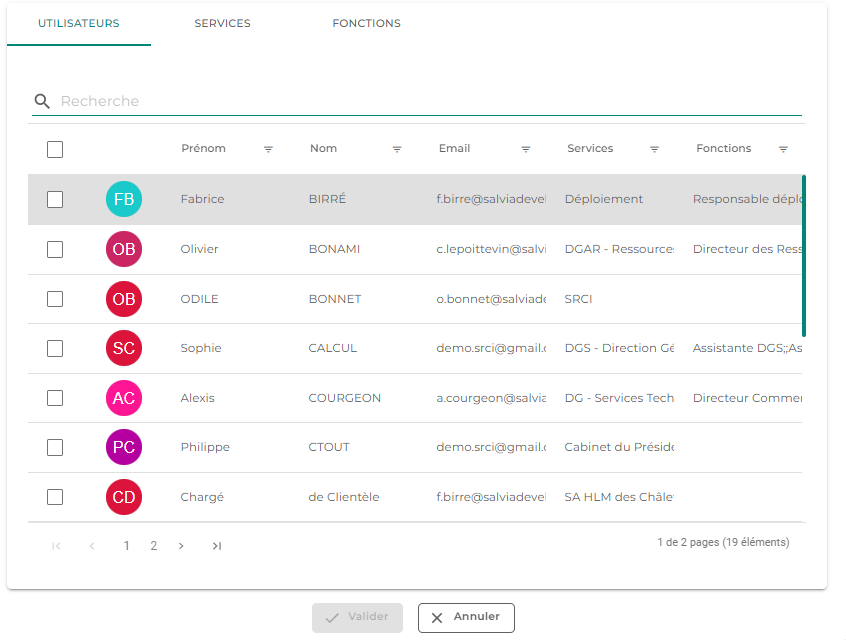
Cochez l'utilisateur choisi puis cliquez sur Valider.
Pour définir une étape de signature :

Une fenêtre s'affiche alors vous permettant d'ajouter vos signataires externes.

Métadonnées minimum :
-
Nom, prénom, email
-
Numéro de téléphone pour une signature avancée.
Mode Manuel
Dans ce mode de dépôt, cliquez sur + Ajouter un signataire afin d'ajouter les métadonnées nécessaires à l'identification du signataire.
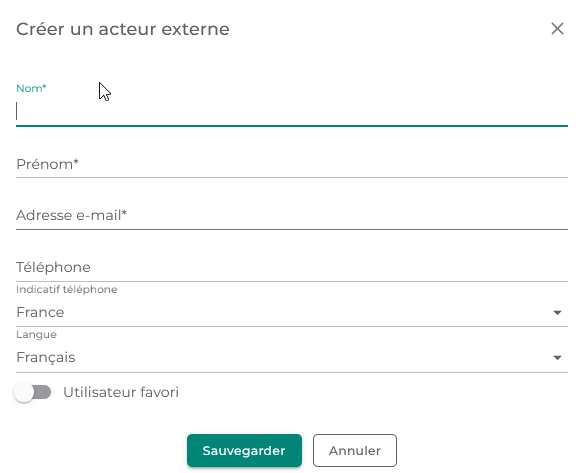
En activant cette option  , vous pourrez choisir ce
signataire ultérieurement sans avoir à renseigner à nouveau toutes ses
informations.
, vous pourrez choisir ce
signataire ultérieurement sans avoir à renseigner à nouveau toutes ses
informations.
Il vous suffira de le sélectionner à partir du bouton
 puis
puis
 .
.
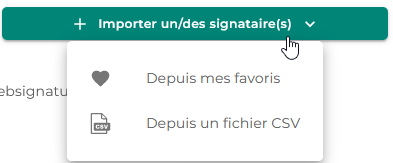
Mode CSV
Avec le mode centralisé, il est possible de fournir à IXParapheur un fichier CSV qui contient toutes les métadonnées.

Le fichier CSV doit être paramétré avec un séparateur de type ‘point-virgule' et doit comporter un entête de colonne avec les champs suivants :
-
PrenomSignataire
-
NomSignataire
-
MailSignataire
-
IndicatifTelephoneSignataire
-
TelephoneSignataire
-
LangueSignataire
-
NumeroPageSignature (à vide)
-
EmplacementSignature (à vide)
Exemple dans un logiciel de tableur :
| PrenomSignataire | NomSignataire | MailSignataire | IndicatifTelephoneSignataire | TelephoneSignataire | LangueSignataire | NumeroPageSignature | EmplacementSignature |
|---|---|---|---|---|---|---|---|
| John | Doe | mail@domain.com | FR | 0612345678 | fr |
Une fois généré, il suffit de déposer ce fichier CSV à partir du bouton
.
Emplacements de signature
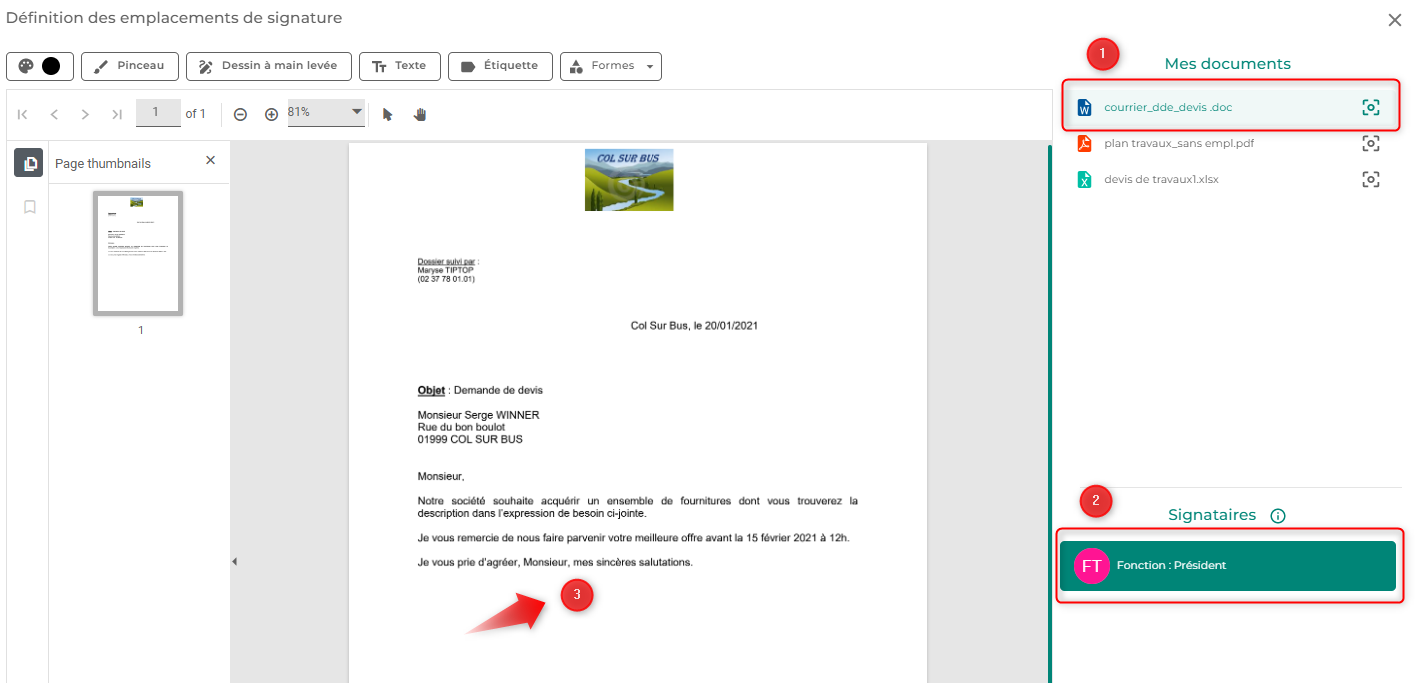
Il est possible de définir les emplacements de signature :
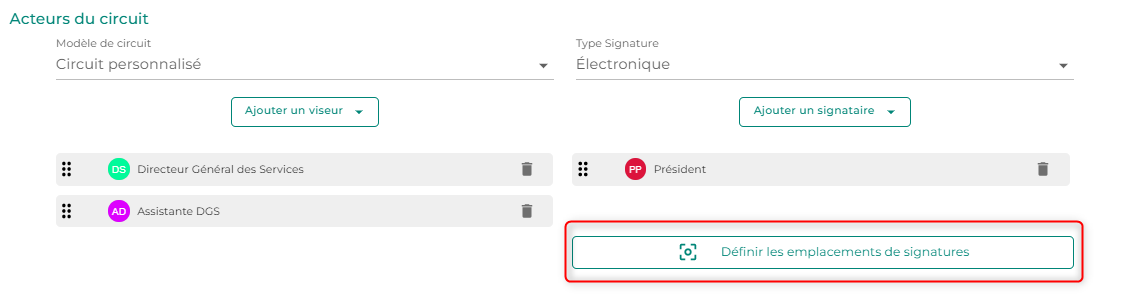
Dans la fenêtre qui s'ouvre avec l'aperçu document :
-
Sélectionner le document pour lequel un emplacement de signature doit être ajouté
-
Sélectionner le signataire
-
Cliquer sur le document à l'emplacement souhaité
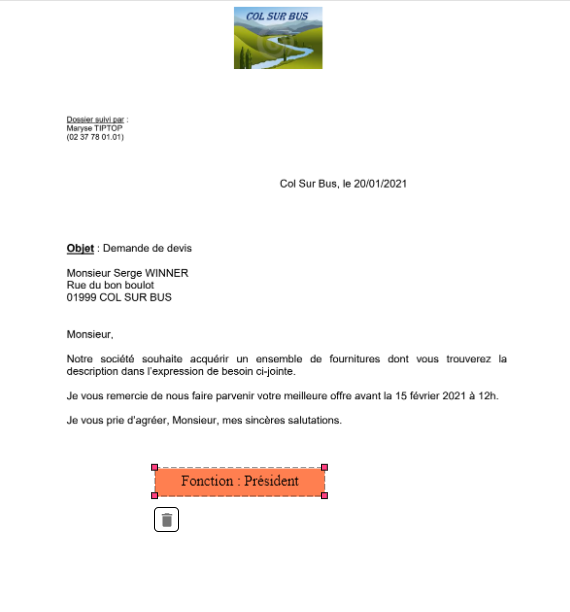
Si l'emplacement ne convient pas, cliquez sur
 et recommencez.
En fermant le document, l'emplacement sera enregistré automatiquement.
NB : les emplacements manquants au moment de la signature seront placés automatiquement en bas à gauche du document.
Transmettre un dossier
Pour transmettre le dossier au visa et/ou à la signature, cliquez sur Transmettre :
- en mode standard

- en mode assistant

Ou depuis le menu Préparer (vos dossiers en cours)

Une fenêtre de confirmation de transmission s'affiche, cliquez sur
 .
.
Modifier un dossier
Si vous avez opté pour l'enregistrement du dossier
 vous pouvez encore modifier
le dossier avant de le transmettre.
vous pouvez encore modifier
le dossier avant de le transmettre.
Pour modifier un dossier, cliquez dessus et modifiez-le . Cliquez sur
pour valider vos
modifications.
N.B. : Vous ne pouvez modifier un dossier que s'il n'est pas encore transmis.
Copier un dossier
Dapuis le menu Préparer, pour copier un dossier, cochez la ou les cases
correspondantes puis cliquez sur
 .
.
Supprimer un dossier
Pour supprimer définitivement un ou plusieurs dossiers, cochez la ou les cases correspondantes puis cliquez sur

