Le menu Préparer
Ce menu permet d'accéder à l'ensemble de vos dossiers en cours de rédaction et de créer de nouveaux dossiers.
On peut Préparer, Transmettre des dossiers, Modifier, Copier ou Supprimer des dossiers en cours de préparation.
Un dossier est représenté par des documents qui doivent suivre un circuit.
La liste des documents impliqués dans le dossier et le circuit de validation est définie et décrite dans le sous-menu Préparer
Un dossier peut être créé par des personnes habilitées à créer ce type de dossiers, mais la responsabilité du dossier peut être transférée par cette même personne à un autre référent de dossier, lui aussi étant habilité à créer ce type de dossiers.
Barre d'actions
Différentes icônes sont à votre disposition pour effectuer les actions courantes. Elles seront détaillées dans ce chapitre.

Créer un dossier
Pour créer un nouveau dossier, cliquez sur le bouton
 .
.
Deux modes de créations sont possibles : le mode assistant et le mode standard.
Le mode standard
Il contient tous les éléments nécessaires au traitement de votre dossier dans iXParapheur sous la forme de plusieurs encadrés.
Mon dossier
Il vous est proposé de renseigner un nom de dossier. Si vous ne renseignez aucun nom de dossier, celui-ci sera alors automatiquement complété par le nom du document principal.
Si vous déposez un dossier pour le compte d'un autre utilisateur, vous pouvez le sélectionner en tant que référent. Celui-ci aura alors, comme vous, le suivi et des droits (Interruption, Relance, Clôture et Suppression) sur ce dossier.
Si vous faîtes partie de différents services, sélectionnez le service dans lequel vous souhaitez déposer (par défaut, celui que vous occupez sur votre profil). Cette sélection vous permettra d'accéder aux modèles de circuits paramétrés pour ce service.
Choisissez ensuite la nature (type) de document que vous souhaitez transmettre.
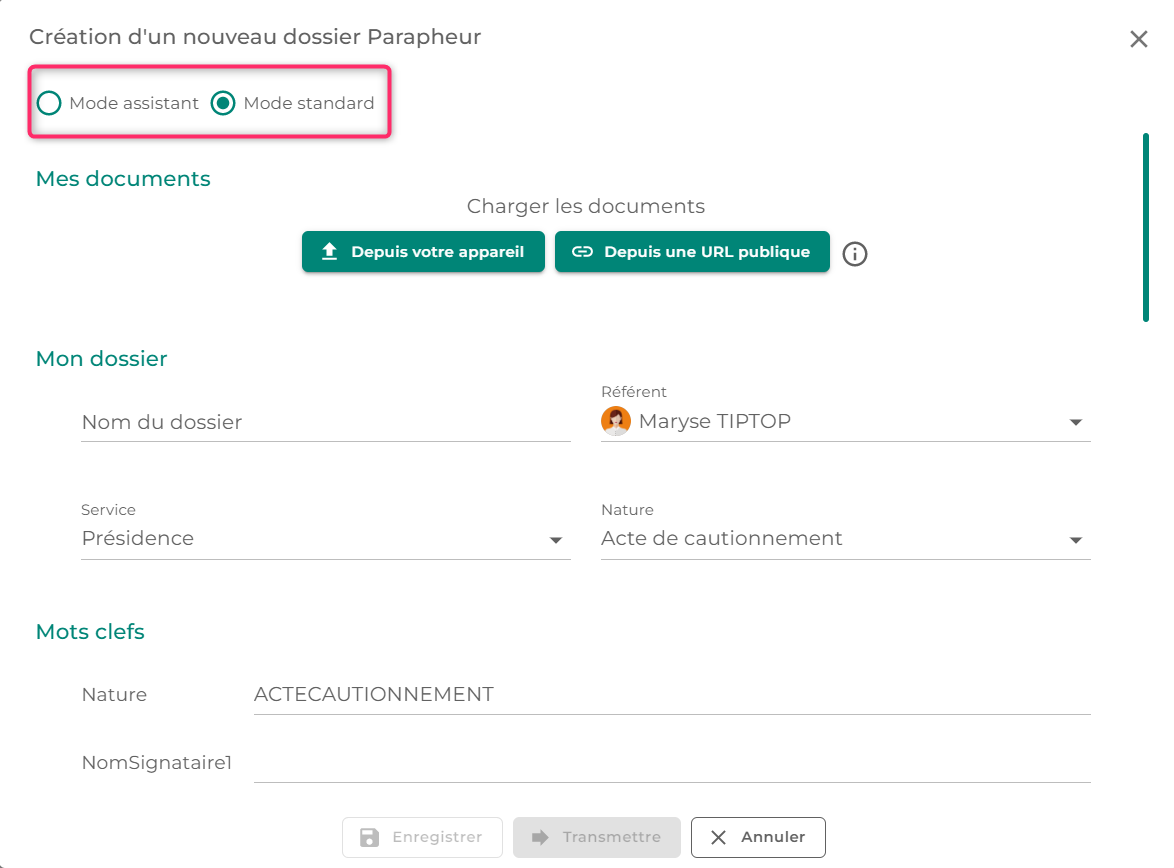
Si vous avez défini une nature de document avec " Mot(s) clé(s) ", la section Mots clefs vous permettra de les ajouter. Si vous aviez rendu la saisie de ces mots clés obligatoire, vous devez impérativement les saisir. Dans le cas contraire, vous n'êtes pas obligé de les saisir, mais dans ce cas, vous ne bénéficierez pas de ces filtres lors de la recherche au niveau de l'historique.
Mes documents
Dans la section suivante, vous choisissez les documents que vous voulez ajouter au dossier.
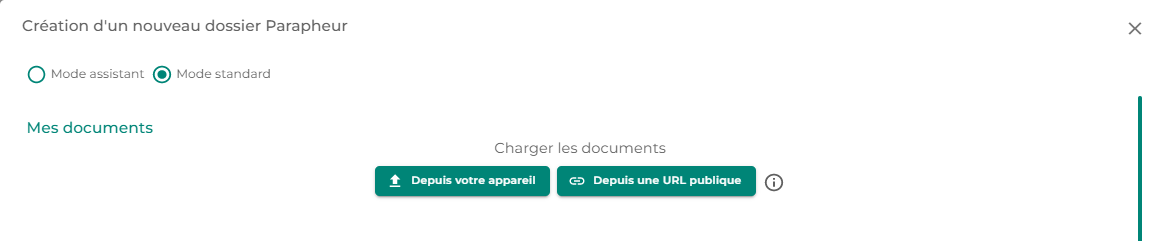
Vous pouvez :
-
Glisser-déposer les documents sur le bouton

-
Cliquer sur le bouton
 pour ajouter des
documents via une url.
pour ajouter des
documents via une url. -
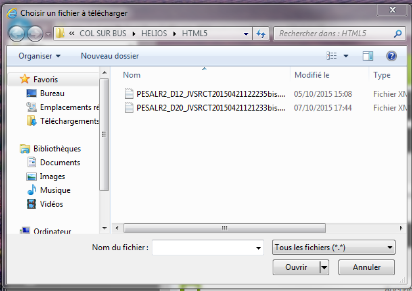
Cliquer sur
Une fenêtre s'ouvre vous permettant de sélectionner un document depuis votre poste.
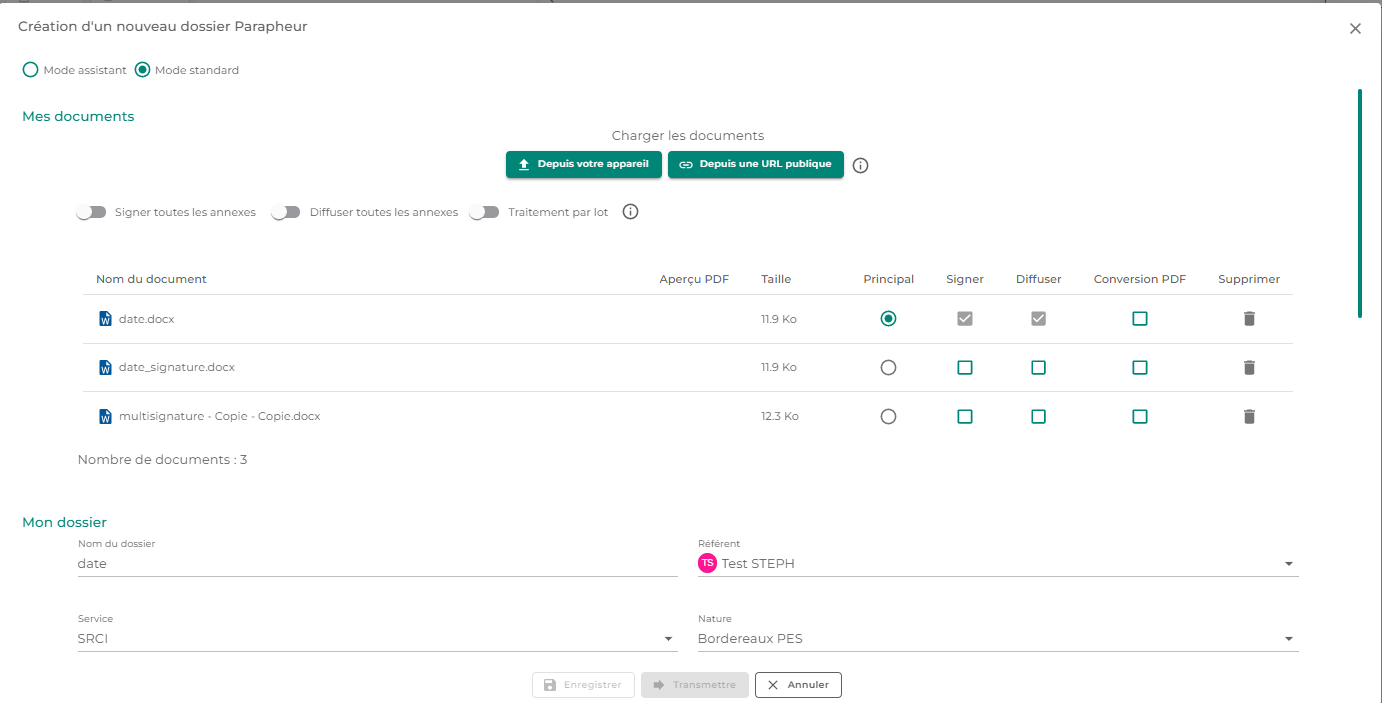
Si vous souhaitez revenir sur votre choix, vous pouvez supprimer le
document en cliquant sur l'icône
 .
.
Vous pouvez gérer de façon globale les annexes :

Ou bien, vous pouvez choisir de signer seulement certaines annexes en même temps que le document principal en cochant cette option dans la colonne Signer.
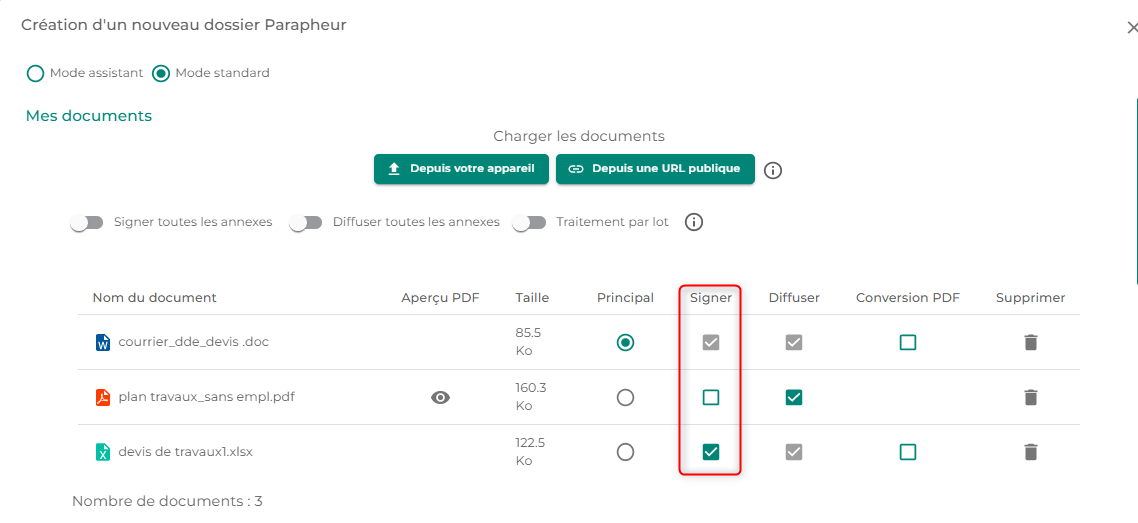
N.B : Si cette option est activée et que le signataire dispose d'une image de signature, cette image devra alors être placée sur les annexes comme sur le document principal.
-
Une annexe signable sera automatiquement considérée comme diffusable.
-
Une annexe diffusable sera transmise aux signataires externes et aux personnes à informer hors circuit, tandis que les autres annexes ne seront consultables que dans iXParapheur.
Traitement par lot : En activant cette option, vous pourrez sélectionner plusieurs documents comme « document principal », et iXParapheur créera autant de dossiers à transmettre que de documents cochés.

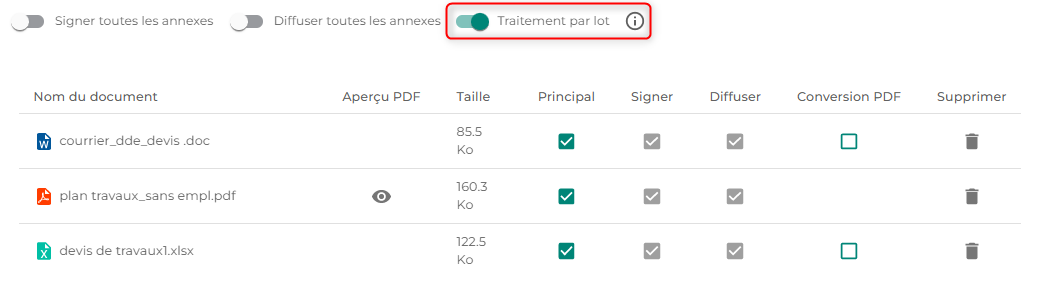
Ces différentes options peuvent être activée par défaut selon le modèle de circuit que vous sélectionnez dans l'encadré suivant.

Vous pouvez autoriser la modification du document principal en cours de circuit en activant l'option ci-dessus. NB : le Websocket doit être installé sur le poste des utilisateurs qui sont susceptibles de modifier un document en cours de circuit.
Vous pouvez également ajouter des annexes de la même façon en glissant-déposant les documents dans la section charger les documents ou en cliquant sur le bouton pour déposer via une url.
Cette option vous permet également autoriser la modification/complétion/suppression de ces annexes.
Acteur(s) du circuit
Choisissez le type de signature souhaitée en sélectionnant « Électronique, Manuscrite ou Scannée » dans le menu déroulant "Type Signature".

Cf. 4 Types de signature
Sélectionnez un modèle de circuit dans le champ " Modèle de circuit " si vous désirez vous appuyer sur un modèle de circuit existant.


Vous pourrez faire un choix parmi tous les circuits paramétrés sur la nature que vous aurez choisie précédemment.
Si vous ne souhaitez pas vous appuyez sur un modèle, laissez le champ vide ou cliquez sur Circuit personnalisé.
Si vous n'avez pas défini de modèle correspondant à la nature de votre dossier, vous ne pourrez rien sélectionner dans ce champ, et vous devrez alors décrire votre circuit.
Pour définir un circuit de Visa :

Pour définir un circuit de signature

Sélectionner le type d'étape.

Cliquez ensuite sur « Cliquer pour choisir un viseur (ou signataire) » afin de sélectionner l'utilisateur/service/fonction qui pourra valider l'étape.
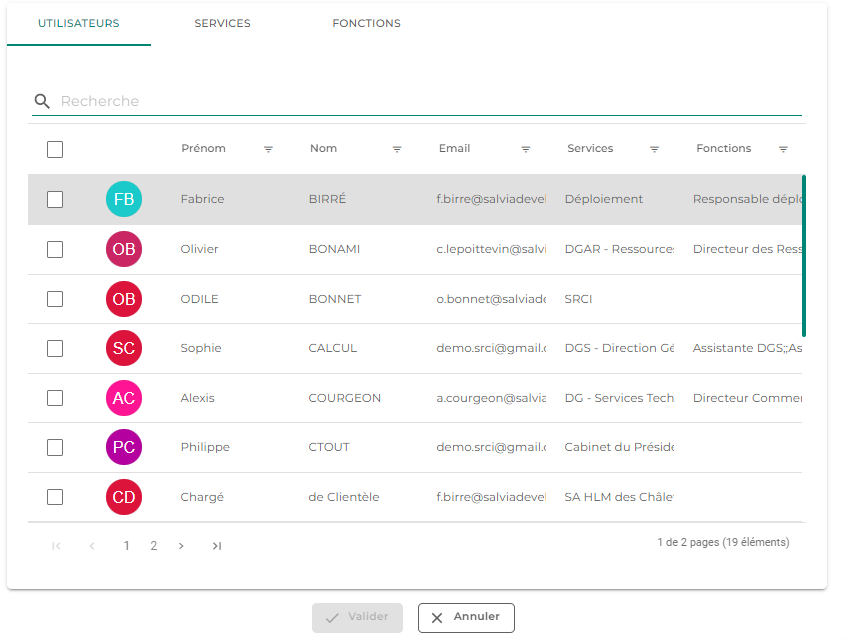
Si vous sélectionnez une étape utilisateur, tous les utilisateurs ayant le droit de valider l'étape s'afficheront.
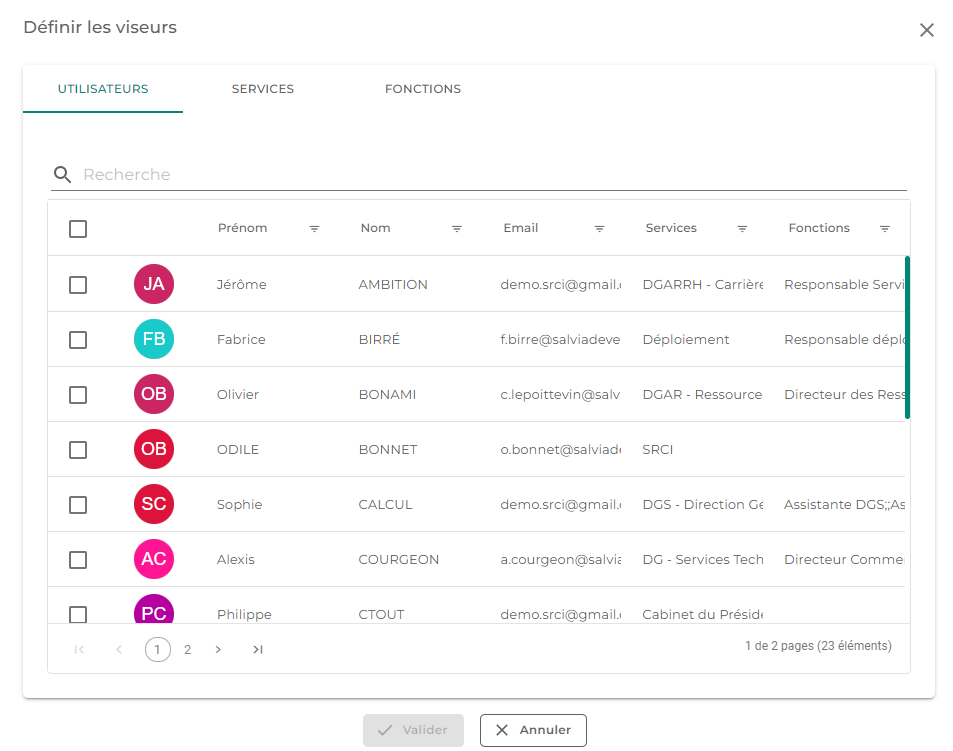
Vous pouvez saisir le début d'un nom ou d'un prénom afin de faciliter votre recherche.
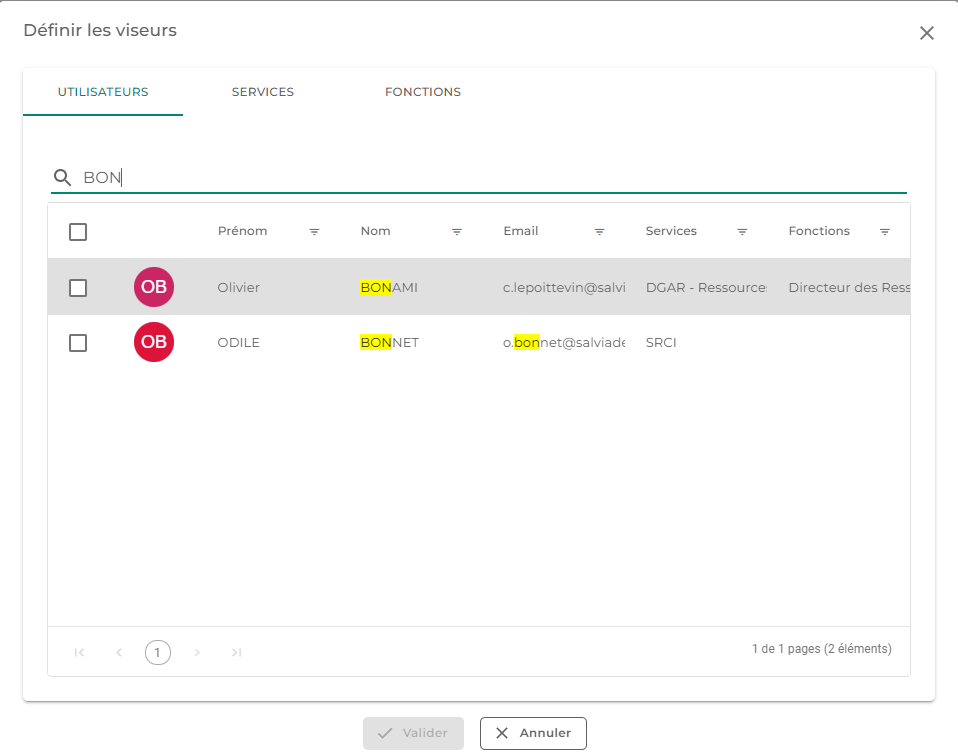 Cliquez
ensuite sur l'utilisateur choisi puis sur Valider.
Cliquez
ensuite sur l'utilisateur choisi puis sur Valider.
Si vous sélectionnez une étape service, tous les services dans lesquels se trouve un utilisateur ayant les droits de valider l'étape s'afficheront.
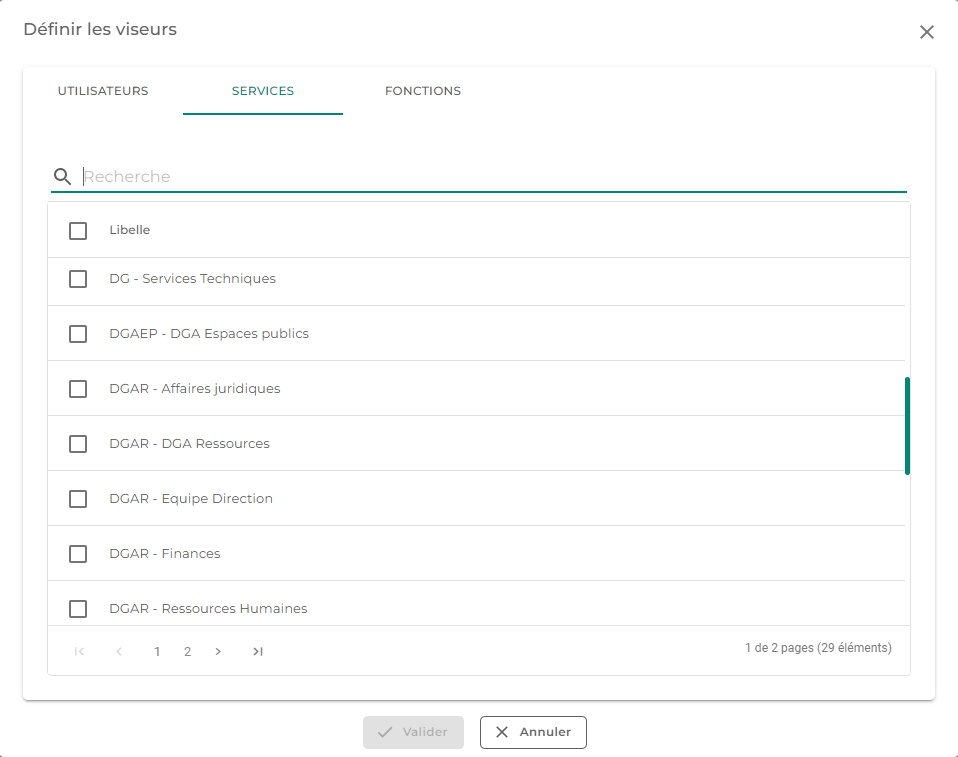
Vous pouvez saisir un mot du nom de service afin de faciliter votre recherche.
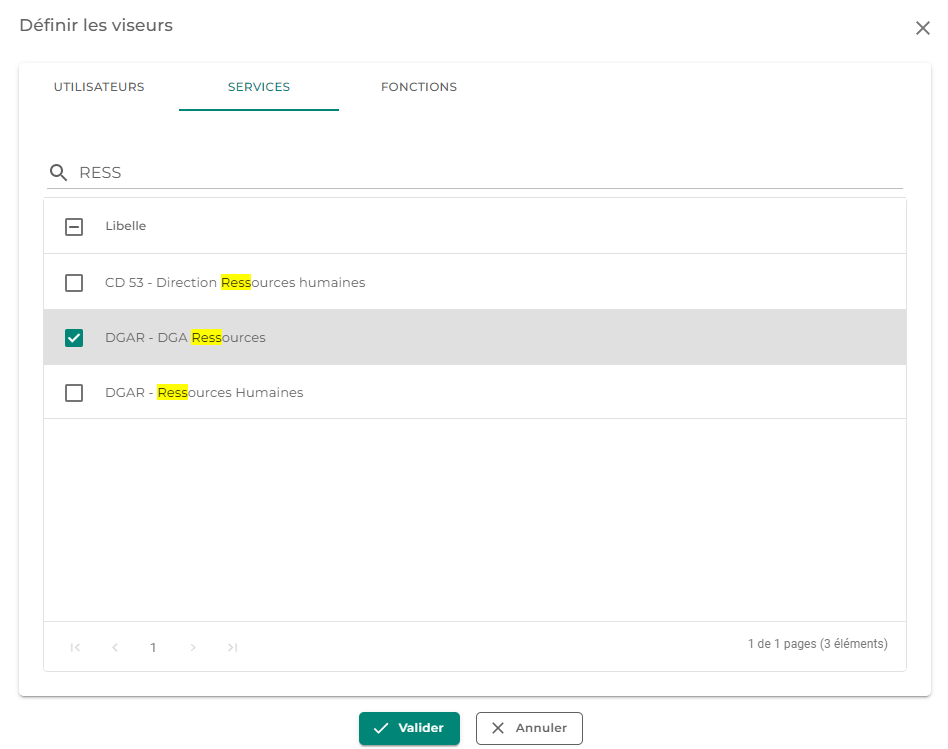
Cliquez ensuite sur le service choisi puis sur Valider.
Si vous sélectionnez un service, chaque utilisateur attaché au service recevra le dossier à viser ou à signer. Le premier utilisateur attaché au service qui signera ou visera les dossiers, validera (ou refusera) alors pour le service.
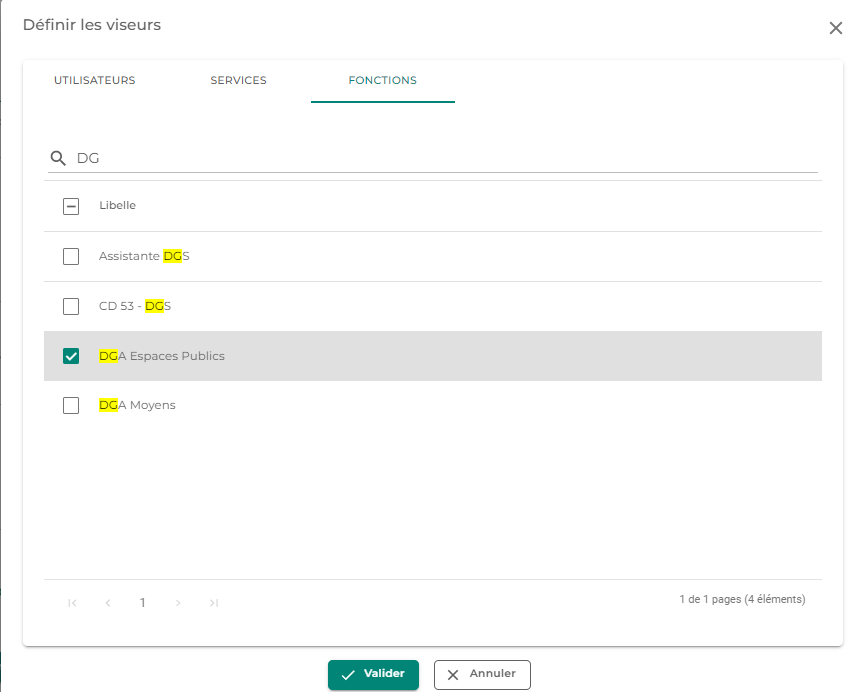
Enfin, si vous sélectionnez une étape fonction, toutes les fonctions des principaux services/directions s'afficheront. Vous pouvez saisir un nom de fonction afin de faciliter votre recherche.
Cliquez ensuite sur la fonction choisie puis sur Valider.
Vous pouvez changer l'ordre des utilisateurs et/ou services et/ou fonctions en cliquant/déplaçant les étapes.
Vous pouvez supprimer une étape en cliquant sur
 .
.
 | Pour la Websignature : Cf. paragraphe 6 Websignature (option) |
|---|
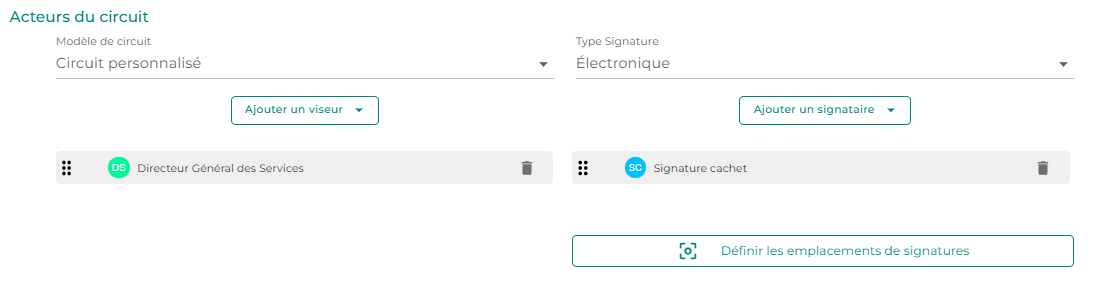
Signature cachet
 | Le signataire « Signature cachet » est un acteur technique. Cet acteur signe automatiquement avec un certificat RGS* personne morale. Ce type de signataire peut être utilisé pour la signature de documents, souvent en masse, ne recquiérant pas l'identification d'un signataire « individu ». Par exemple : des a ttestations. |
|---|
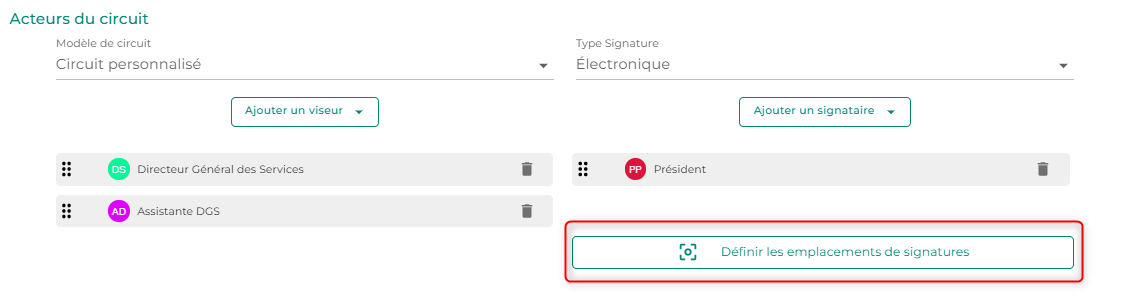
Emplacements de signature
Il est possible de définir les emplacements de signature :
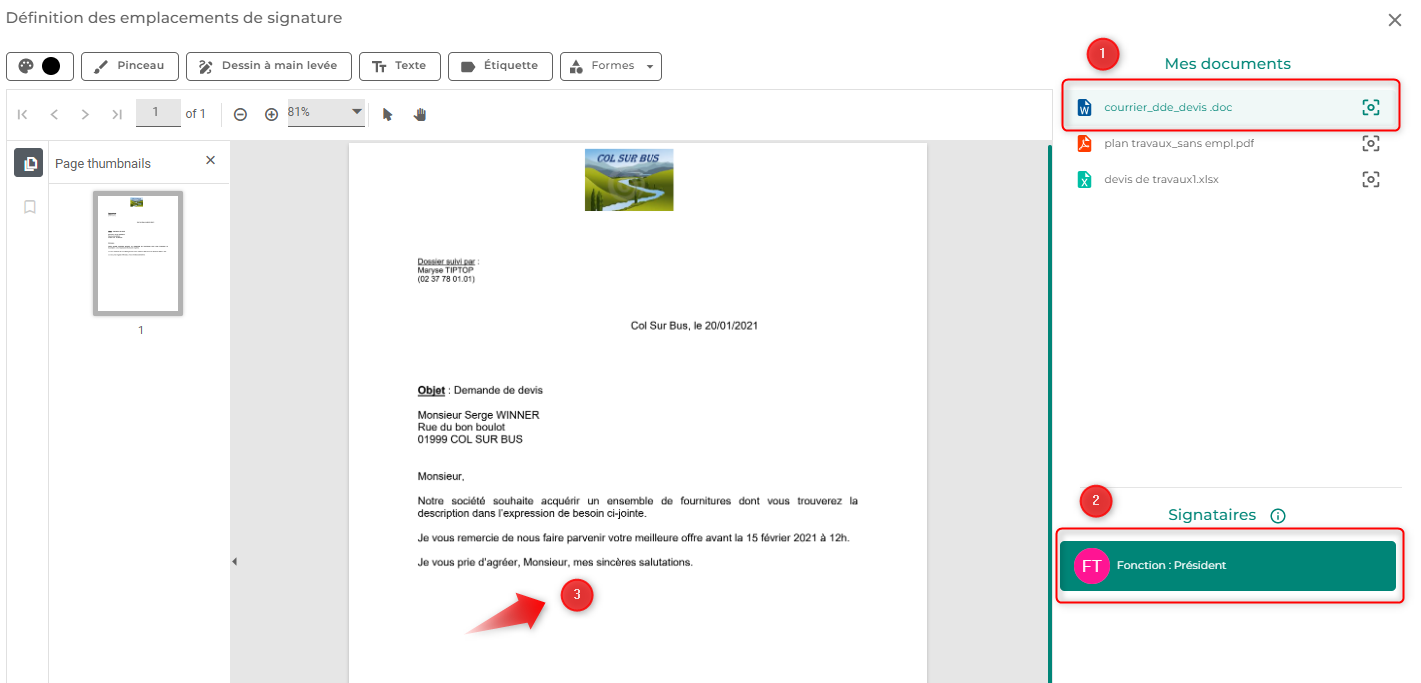
Dans la fenêtre qui s'ouvre avec l'aperçu document :
-
Sélectionner le document pour lequel un emplacement de signature doit être ajouté
-
Sélectionner le signataire
-
Cliquer sur le document à l'emplacement souhaité
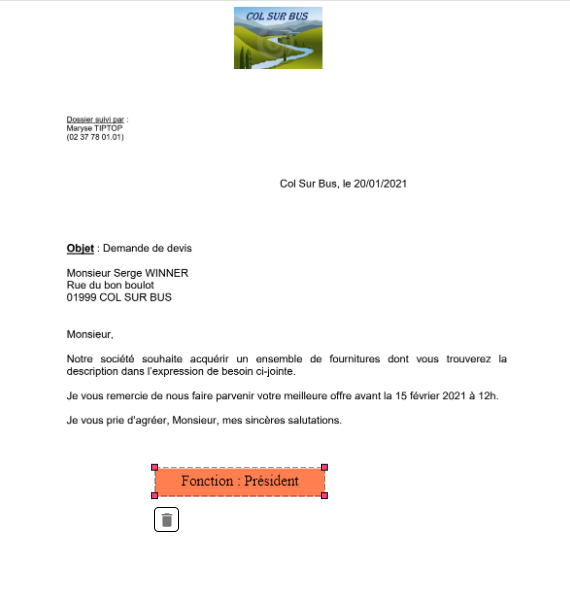
Si l'emplacement ne convient pas, cliquez sur
 et recommencez.
En fermant le document, l'emplacement sera enregistré automatiquement.
NB : les emplacements manquants au moment de la signature seront placés automatiquement en bas à gauche du document.
Options
Différentes options vous sont proposées que vous pouvez activer en cliquant sur la pastille.

Cette option vous permet, dans le cas où deux utilisateurs présents dans le circuit ont paramétré des délégations l'un pour l'autre, ou encore si un utilisateur est présent à deux étapes de circuit, que la première action de validation, valide également la seconde.

Les assistants pourront refuser le dossier en cours de traitement.

Cette option oblige le signataire à ajouter une annotation publique avant d'apposer sa signature.

Les circuits pourront être modifiés lors du traitement du dossier. Une information permettra toujours de connaitre les noms des utilisateurs ayant modifié le circuit est quand la modification a eu lieu.
Observateurs
Vous pouvez sélectionner des utilisateurs non impliqués dans le dossier afin qu'ils puissent suivre l'avancement du dossier.
Ce suivi peut être fait soit par mail (au début et/ou à la fin du traitement du dossier) ou bien en donner l'accès au dossier dans le suivi iXParapheur :
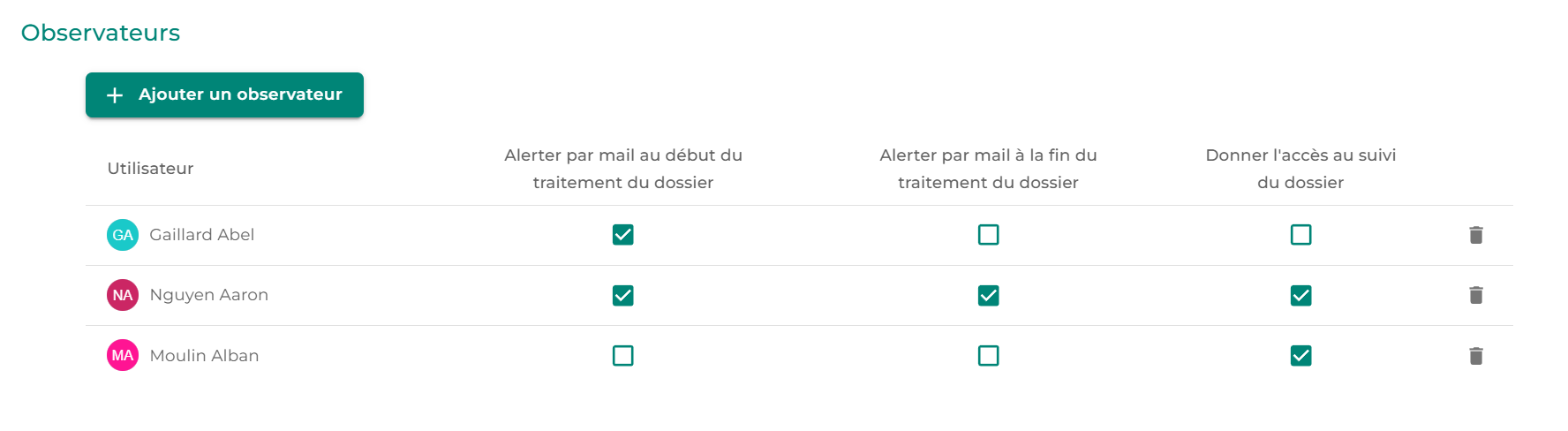
Remarque :
Il est impératif de renseigner le champ email du profil des utilisateurs (cf. onglet Informations) pour que la notification puisse parvenir aux personnes devant être informées.
Lorsque le dossier est rendu disponible dans le suivi des utilisateurs, celui-ci n'est visible qu'en consultation, les diverses actions sur le dossier sont désactivées.
Mots clefs
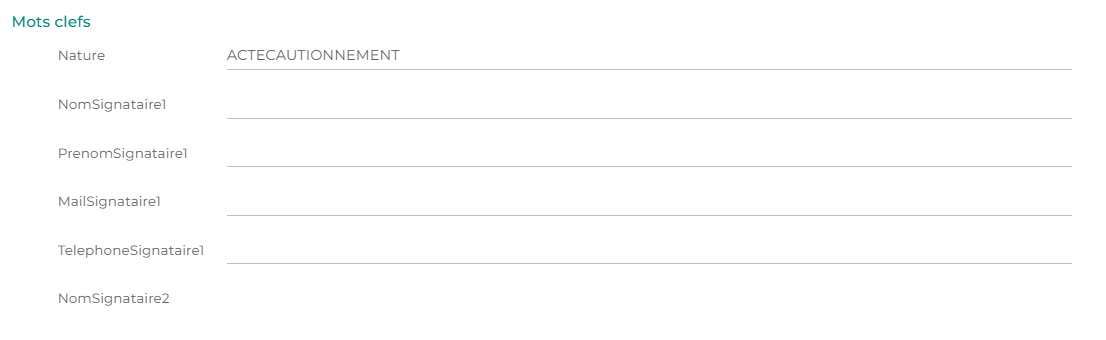
L'encadré "Mots Clefs" ne s'affiche que si vous avez sélectionné une nature contenant des mots clefs. Cette liste de mots clés est définie précédemment lors de la création de la nature du dossier par l'administrateur fonctionnel. Si le paramétrage fait que la saisie de ces mots clés obligatoire, vous devez impérativement les saisir. Dans le cas contraire, vous n'êtes pas obligé de les saisir, mais dans ce cas, vous ne bénéficierez pas de ces filtres lors de la recherche au niveau de l'historique.
Messages
Le menu “Messages” vous permet d'ajouter des notes publiques ou privées.

Cliquez sur l'icône  , une nouvelle fenêtre s'ouvre pour rédiger votre message.
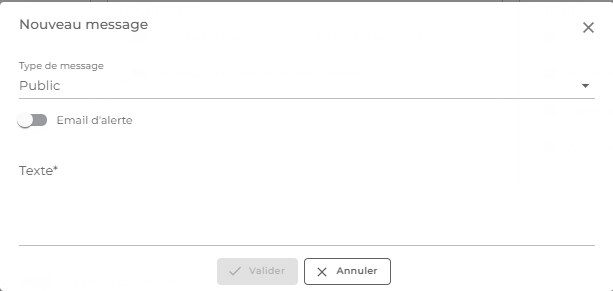
Sélectionnez un type dans le champ " Type de message: " : public ou privé.
Si vous sélectionnez " Public ", le message sera visible par tous les utilisateurs impliqués dans le circuit.
Si vous avez sélectionné " Privé " dans le champ " Type ", sélectionnez un destinataire dans la fenêtre" Destinataires "
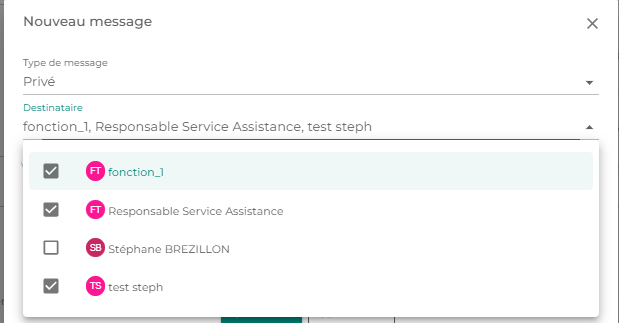
Entrez un texte libre dans le champ " Texte* ".
Vous pouvez envoyer ou non une notification par mail pour informer de ce message

Pour valider l'annotation, cliquez sur
 .
.
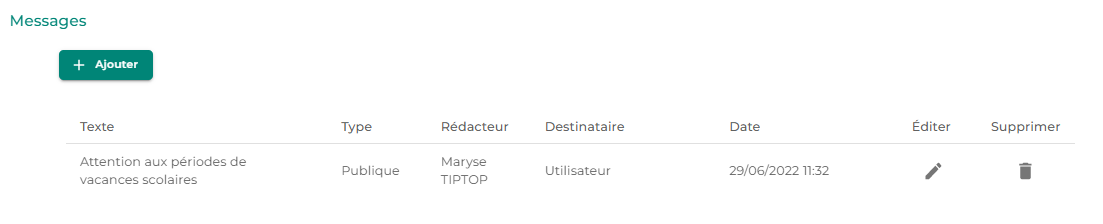
Modifier un message
Cliquez sur l'icône  à droite de l'annotation pour y apporter des modifications.
Supprimer un message
Cliquez sur l'icône  à droite de l'annotation
pour supprimer une annotation.
à droite de l'annotation
pour supprimer une annotation.
Le mode assistant
Le mode assistant permet de créer un dossier parapheur en étant guidé étape par étape.
Mes documents
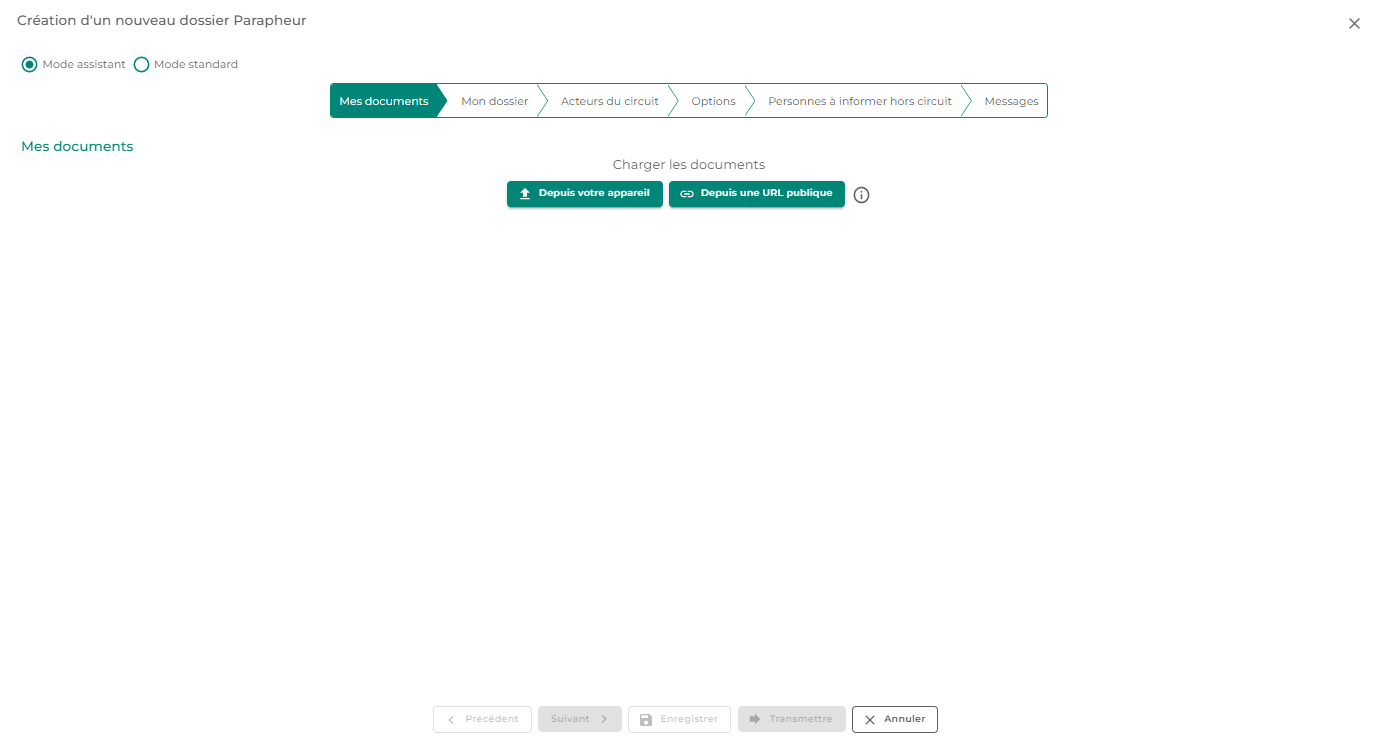
Dans l'encadré suivant, vous choisissez les documents que vous voulez ajouter au dossier. Si vous avez choisi une nature dans l'onglet information qui ne comporte pas de formulaire, vous pouvez :
-
Glisser-déposer les documents sur le bouton
-
Cliquer sur le bouton
pour ajouter des documents via une url. -
Cliquer sur
Une fenêtre s'ouvre vous permettant de sélectionner un document depuis votre poste.
Création par lot : si vous sélectionnez plusieurs documents principaux, iXParapheur créera autant de dossiers à transmettre que de documents principaux ajoutés.
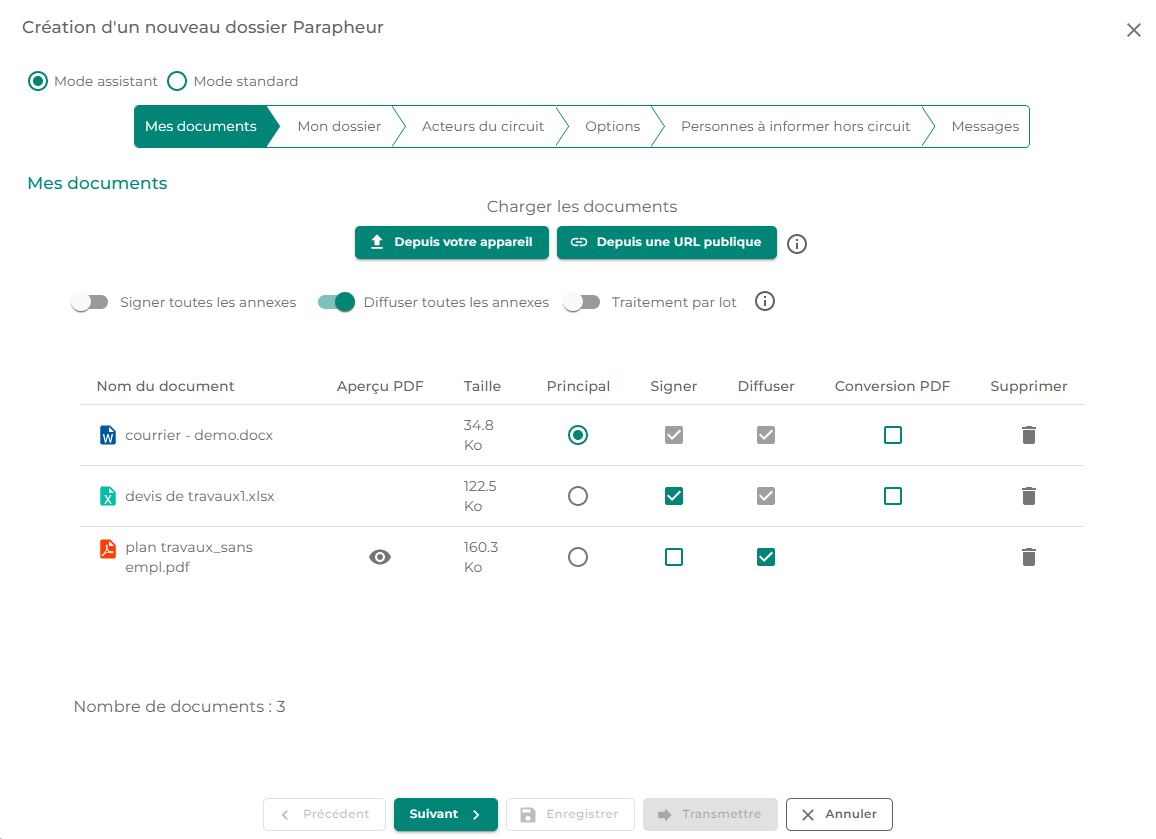
Pour chaque document, principal ou annexes, vous choisissez ceux qui sont à signer, diffuser, convertir en PDF
Traitement par lot : En activant cette option, vous pourrez sélectionner plusieurs documents comme « document principal », et iXParapheur créera autant de dossiers à transmettre que de documents cochés.
Pour passer à l'étape suivante, cliquer sur

Il est possible d'enregistrer le dossier à chaque étape du mode assistant en appuyant sur :

Mon dossier
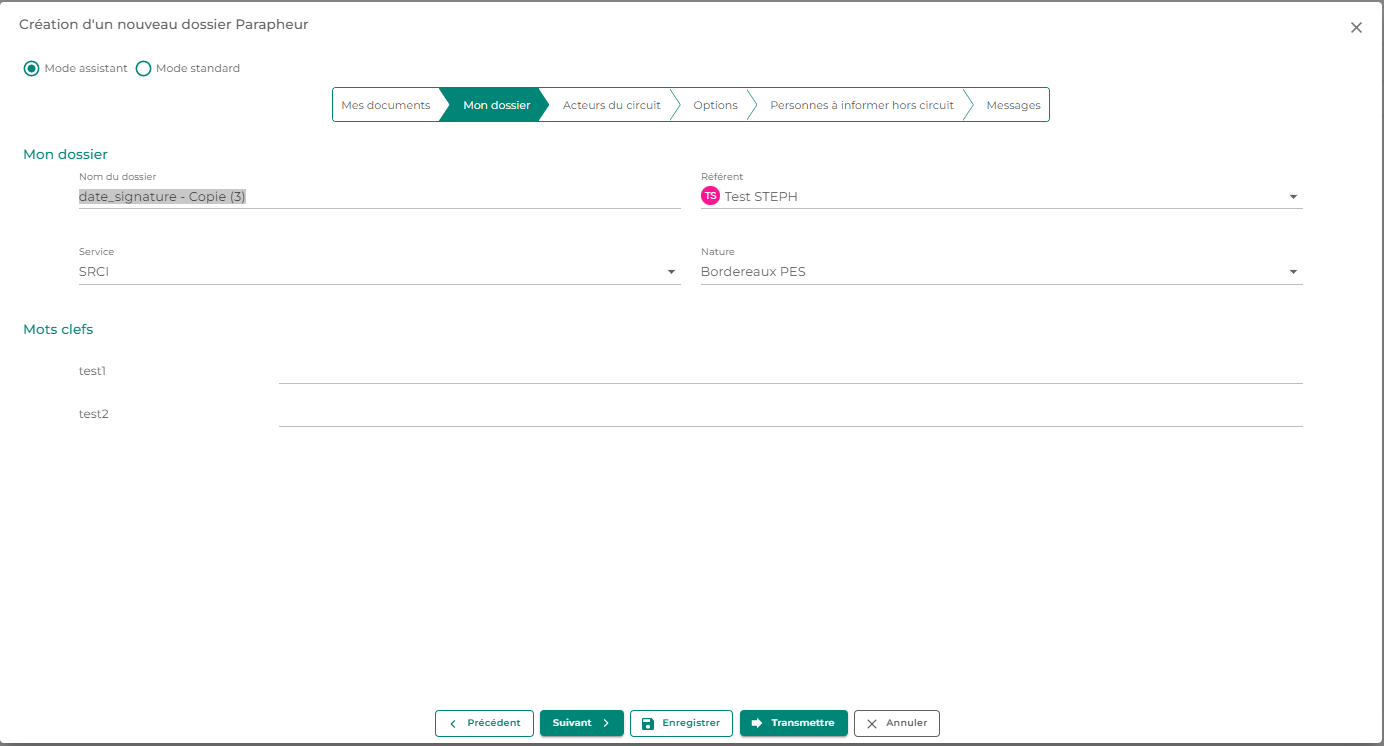
Si vous déposez un dossier pour le compte d'un autre utilisateur, vous pouvez le sélectionner en tant que référent. Celui-ci aura alors, comme vous, le suivi du dossier et les mêmes droits que vous sur le dossier.
Si vous faîtes partie de différents services, sélectionnez le service dans lequel vous souhaitez déposer (par défaut, celui que vous occupez sur votre profil). Cette sélection vous permettra, à l'étape suivante, de sélectionner les modèles de circuits paramétrés pour votre service.
Choisissez ensuite la nature (type) de document que vous souhaitez transmettre.
Mots clefs
L'encadré "Mots Clefs" ne s'affiche que si vous avez sélectionné une nature contenant des mots clefs. Cette liste de mots clés est définie précédemment lors de la création de la nature du dossier par l'administrateur fonctionnel. Si le paramétrage fait que la saisie de ces mots clés obligatoire, vous devez impérativement les saisir. Dans le cas contraire, vous n'êtes pas obligé de les saisir, mais dans ce cas, vous ne bénéficierez pas de ces filtres lors de la recherche au niveau de l'historique.
Pour passer à l'étape suivante, cliquer sur :
Acteur(s) du circuit
Sélectionnez un modèle de circuit dans le champ " Modèle de circuit " si vous désirez vous appuyer sur un modèle de circuit existant.
Vous pourrez faire un choix
parmi tous les circuits paramétrés sur la nature que vous aurez choisie
précédemment.
Si vous ne souhaitez pas vous appuyez sur un modèle, laissez le champ vide ou cliquez sur Circuit personnalisé.
Si vous n'avez pas défini de modèle correspondant à la nature de votre dossier, vous ne pourrez rien sélectionner dans ce champ, et vous devrez alors décrire votre circuit.
Pour définir un circuit de Visa :
Pour définir un circuit de signature
Sélectionner le type d'étape.

Pour la Websignature : Cf. paragraphe 6 Websignature (option)
Cliquez ensuite sur « Cliquer pour choisir un viseur (ou signataire) » afin de sélectionner l'utilisateur/service/fonction qui pourra valider l'étape.
Si vous sélectionnez une étape utilisateur, tous les utilisateurs ayant le droit de valider l'étape s'afficheront.
Vous pouvez saisir le début d'un nom ou d'un prénom afin de faciliter votre recherche.
Cliquez ensuite sur l'utilisateur choisi puis sur Valider.
Si vous sélectionnez une étape service, tous les services dans lesquels se trouve un utilisateur ayant les droits de valider l'étape s'afficheront.
Vous pouvez saisir un mot du nom de service afin de faciliter votre recherche.
Cliquez ensuite sur le service choisi puis sur Valider.
Si vous sélectionnez un service, chaque utilisateur attaché au service recevra le dossier à viser ou à signer. Le premier utilisateur attaché au service qui signera ou visera les dossiers, validera (ou refusera) alors pour le service.
Enfin, si vous sélectionnez une étape fonction, toutes les fonctions des principaux services/directions s'afficheront. Vous pouvez saisir un nom de fonction afin de faciliter votre recherche.
Cliquez ensuite sur la fonction choisie puis sur Valider.
Vous pouvez changer l'ordre des utilisateurs et/ou services et/ou fonctions en cliquant/déplaçant les étapes.
Vous pouvez supprimer une étape en cliquant sur
.
Choisissez le type de signature souhaitée en sélectionnant « Électronique, Manuscrite ou Scannée » dans le menu déroulant "Type Signature".
Il est possible de définir les emplacements de signature :
Dans la fenêtre qui s'ouvre avec l'aperçu document :
-
Sélectionner le document pour lequel un emplacement de signature doit être ajouté
-
Sélectionner le signataire
-
Cliquer sur le document à l'emplacement souhaité
Si l'emplacement ne convient pas, cliquez sur
et recommencez.
En fermant le document, l'emplacement sera enregistré automatiquement.
NB : les emplacements manquants au moment de la signature seront placés automatiquement en bas à gauche du document.
Pour passer à l'étape suivante cliquer sur:
Options
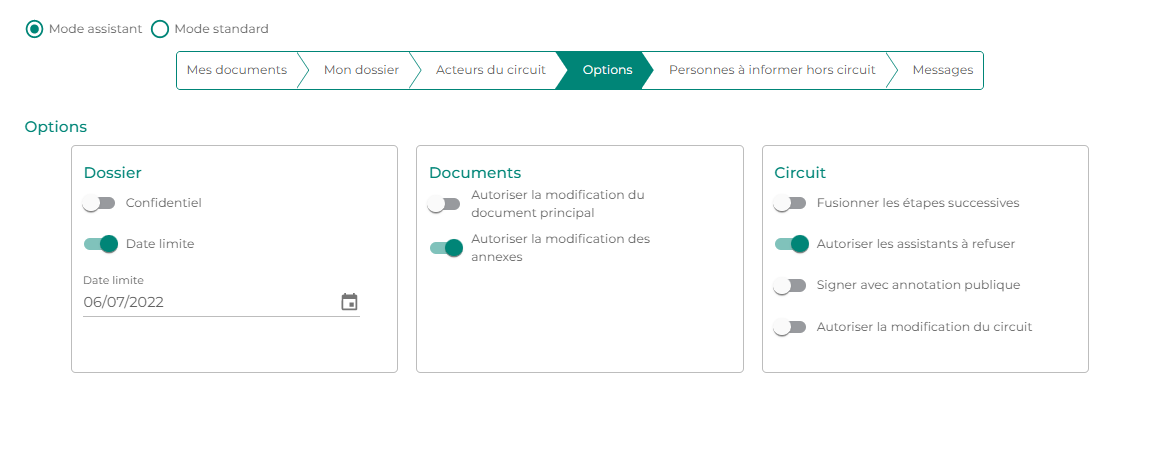
Si votre dossier est confidentiel, vous pouvez l'indiquer en cliquant
sur la pastille 
Votre dossier ne sera alors plus visualisable par les délégués et assistants mais uniquement par les utilisateurs appelés dans le circuit.
Si vous souhaitez définir une date limite, vous pouvez l'indiquer en cliquant sur la pastille

Accès au calendrier
Vous pouvez autoriser la modification du document principal en cours de circuit en activant l'option ci-dessous.
NB : le Websocket doit être installé sur le poste des utilisateurs qui sont susceptibles de modifier un document en cours de circuit.

Cette option vous permet également autoriser la modification/complétion/suppression de ces annexes.

Cette option vous permet, dans le cas où deux utilisateurs présents dans le circuit ont paramétré des délégations l'un pour l'autre, ou encore si un utilisateur est présent à deux étapes de circuit, que la première action de validation, valide également la seconde.

Les assistants pourront refuser le dossier en cours de traitement.

Cette option oblige le signataire à ajouter une annotation publique avant d'apposer sa signature.

Les circuits pourront être modifiés lors du traitement du dossier. Une information permettra toujours de connaitre les noms des utilisateurs ayant modifié le circuit est quand la modification a eu lieu.

Pour passer à l'étape suivante cliquer sur:
Observateurs
Vous pouvez sélectionner des utilisateurs non impliqués dans le dossier afin qu'ils puissent suivre l'avancement du dossier.
Ce suivi peut être fait soit par mail (au début et/ou à la fin du traitement du dossier) ou bien en donner l'accès au dossier dans le suivi iXParapheur :
Remarque :
Il est impératif de renseigner le champ email du profil des utilisateurs (cf. onglet Informations) pour que la notification puisse parvenir aux personnes devant être informées.
Lorsque le dossier est rendu disponible dans le suivi des utilisateurs, celui-ci n'est visible qu'en consultation, les diverses actions sur le dossier sont désactivées.
Pour passer à l'étape suivante, cliquer sur:
Messages
Le menu “Messages” vous permet d'ajouter des notes publiques ou privées.
Cliquez sur l'icône , une nouvelle fenêtre
s'ouvre pour rédiger une annotation.
Sélectionnez un type dans le champ " Type de message: " : public ou privé.
Si vous sélectionnez " Public ", le message sera visible par tous les utilisateurs impliqués dans le circuit.
Si vous avez sélectionné " Privé " dans le champ " Type ", sélectionnez un destinataire dans la fenêtre" Destinataires "
Entrez un texte libre dans le champ " Texte* ".
Vous pouvez envoyer ou non une notification par mail pour informer de ce message
Pour valider l'annotation, cliquez sur
.
Modifier un message
Cliquez sur l'icône à droite de l'annotation
pour y apporter des modifications.
Supprimer un message
Cliquez sur l'icône à droite de l'annotation
pour supprimer une annotation.
Transmettre un dossier
Pour transmettre le dossier au visa et/ou à la signature, cliquez sur Transmettre :
- en mode standard

- en mode assistant

Ou depuis le menu Préparer (vos dossiers en cours)

Une fenêtre de confirmation de transmission s'affiche, cliquez sur
 .
.
Modifier un dossier
Si vous avez opté pour l'enregistrement du dossier
 vous pouvez encore modifier
le dossier avant de le transmettre.
vous pouvez encore modifier
le dossier avant de le transmettre.
Pour modifier un dossier, cliquez dessus et modifiez-le . Cliquez sur
pour valider vos
modifications.
N.B. : Vous ne pouvez modifier un dossier que s'il n'est pas encore transmis.
Copier un dossier
Dapuis le menu Préparer, pour copier un dossier, cochez la ou les cases
correspondantes puis cliquez sur
 .
.
Supprimer un dossier
Pour supprimer définitivement un ou plusieurs dossiers, cochez la ou les cases correspondantes puis cliquez sur


Alertes mail
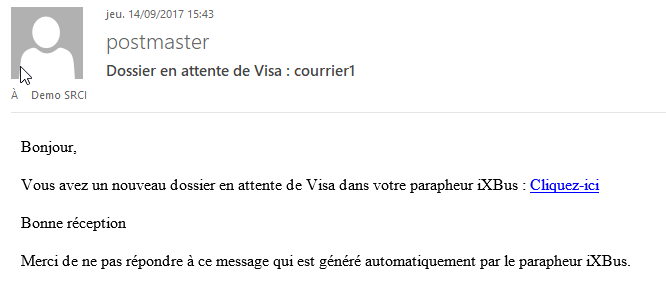
Les utilisateurs ayant activé la case "Alerte" dans leur profil recevront un mail afin d'être prévenus qu'ils ont un dossier en attente de visa ou de signature.
S'ils ont renseigné leur numéro de portable, ils recevront un SMS en parallèle, si ce service de notification spécifique a été choisi dans le cadre de votre installation.
Alerte E-mail « Viseur »
Si vous êtes impliqué dans le circuit en tant que viseur et que vous avez activé vos alertes dans votre profil comme indiqué précédemment, vous recevrez en fonction du paramétrage le mail vous notifiant la présence d'un dossier en attente de visa dans le parapheur (cf onglet Email )Dans celui-ci vous trouverez un lien vous permettant d'accéder au dossier afin de le visualiser puis d'apposer votre visa ou votre refus.
Alerte E-mail « Rédacteur »
Lors du dépôt d'un dossier dans le parapheur le rédacteur se verra notifier des alertes (si et seulement si celles-ci sont activées dans le profil et si présence d'une adresse email) dans le cadre du suivi de l'évolution de son dossier.
Ces emails l'informeront lors de la validation du dossier mais aussi en cas de refus de celui-ci, d'ajout d'une annotation ou de modification.
Alerte E-mail « Délégataire »
Lors du dépôt d'un dossier dans le parapheur, si une délégation de visa ou de signature a été paramétrée sur une ou plusieurs natures de dossiers, le délégataire se verra notifier la présence d'un dossier en attente de validation si toutefois l'option décrite à la section « onglet Email » et les alertes situés dans le profil de l'utilisateur ont bien été activées.