Gérer les circuits de signature
Le portail iXBus propose une gestion des circuits avancée. En effet,vous pouvez créer autant de modèles de circuit que vous le désirez.
Un modèle de circuit sert à enregistrer un circuit récurent qu'il convient de conserver, afin de pouvoir le réutiliser dès que ce sera nécessaire, évitant ainsi de le saisir à nouveau.
Vous pouvez créer, modifier ou supprimer des modèles de circuit.
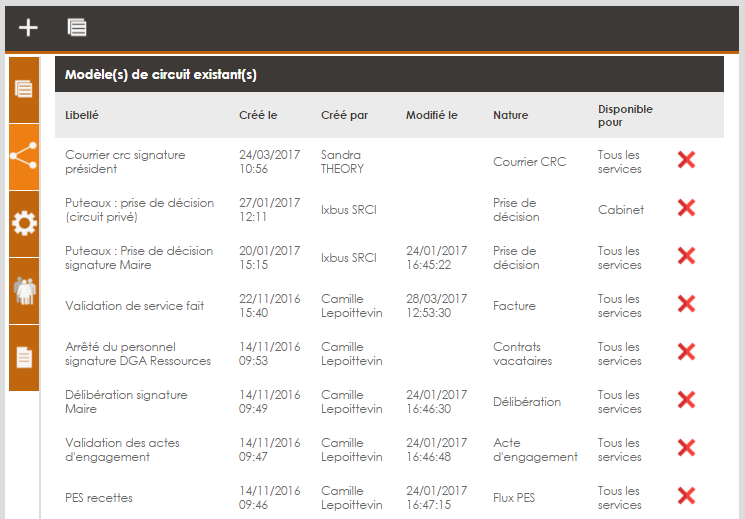
Créer un modèle de circuit
Pour créer un modèle de circuit, cliquer sur l'icône  . La fenêtre suivante s'affiche.
Deux onglets vous permettront de paramétrer votre circuit.
Onglet Général
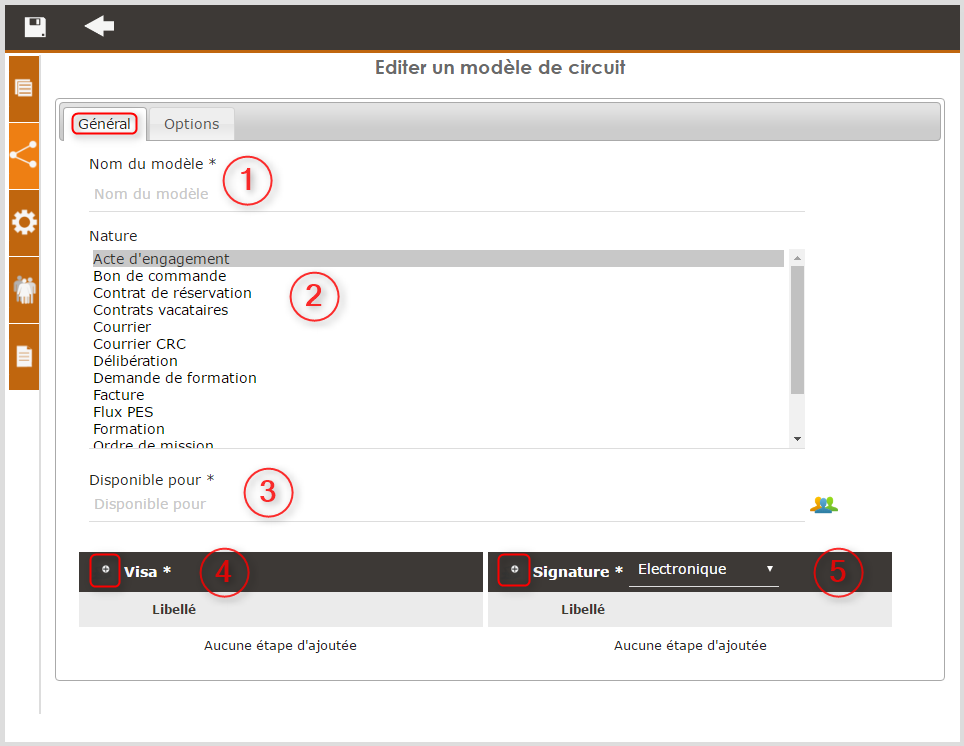
- Renseignez le nom du circuit.
- Choisissez une ou plusieurs natures qui seront soumises à ce modèle de circuit (pour sélectionner plusieurs natures, appuyez sur la touche Ctrl tout en sélectionnant différentes natures).
- Sélectionnez le service qui accèdera au circuit.
- Ajouter des étapes de visa.
- Ajouter des étapes de signature.
Pour ajouter une étape de visa et/ou signature, cliquez sur l'icône  correspondante.
Cette fenêtre s'affiche, vous permettant de choisir une personne, un service ou une fonction pour valider l'étape.
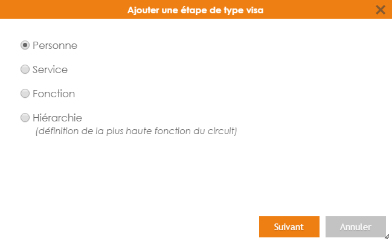
Faîtes votre choix puis cliquez sur  .
Vous accéderez alors à la liste des personnes, services ou à l'organigramme de l'organisation si vous avez opté pour la fonction.
.
Vous accéderez alors à la liste des personnes, services ou à l'organigramme de l'organisation si vous avez opté pour la fonction.
Si vous sélectionnez un service, c'est le premier utilisateur attaché au service qui signera ou visera les dossiers, qui validera (ou refusera) pour le service.
Dans la définition d'un circuit hiérarchique, un écran supplémentaire permet de définir le niveau le plus haut atteint par le modèle.
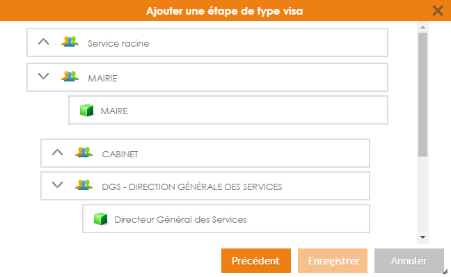
Avec les flèches, déployer la structure de votre organisation jusqu'à atteindre la fonction hiérarchique la plus haute que vous souhaitez sélectionner.
Un autre écran propose d'affiner ce circuit.
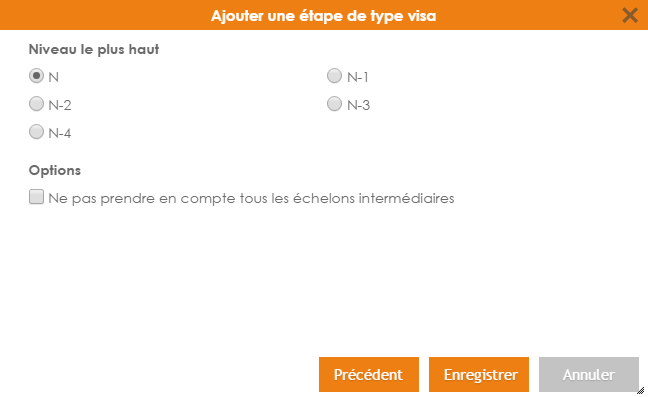
La fonction que vous avez sélectionnée précédemment correspond au niveau N. Vous allez maintenant sélectionner le niveau de la personne viseur dans la hiérarchie de la première fonction.
Exemple : Si vous avez sélectionné le Maire dans la présentation ci-dessus, le niveau N-1 correspondra au Directeur général des Services, N-2, le Directeur général adjoint, etc.
L'option  permet d'obtenir uniquement le visa ou la signature du niveau N-* sélectionné. Si vous ne cochez pas cette option, tous les échelons intermédiaires dans la hiérarchie devront viser ou signer le dossier.
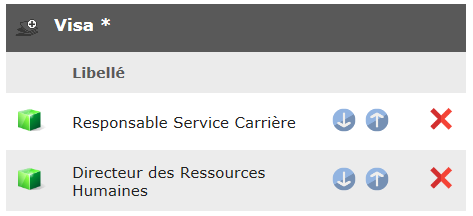
Vous pouvez changer l'ordre des utilisateurs et/ou services et/ou fonctions et/ou hiérarchies ayant pouvoir de visa en actionnant les flèches ascendantes  et descendantes
  .
.
Vous pouvez supprimer un utilisateur en cliquant sur  .
.
Le parapheur permet de paramétrer différents types de signatures :
- Électronique,
- Scannée,
- Manuscrite,
- Electronique horodatée qualifiée
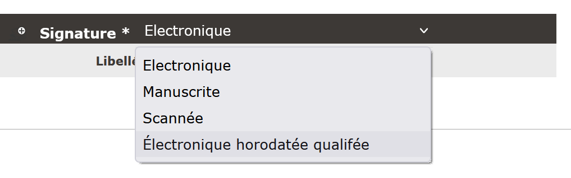
- La signature électronique nécessite l'utilisation d'un certificat électronique. Vous pouvez utiliser tout type de certificat, qu'il soit conforme au RGS ou issu de votre PKI interne.
- La signature manuscrite permet (en cas de perte du certificat électronique) d'imprimer le document pour le signer tout en conservant un suivi informatique du dossier. Toutefois le document à valeur probante sera bien le document papier signé à la main.
- La signature scannée permet d'apposer une image de signature sur le document sans utiliser de certificat électronique. Elle n'a donc aucune valeur probante mais peut être utilisée en interne.
- Enfin la signature électronique horodatée qualifiée permet d'appliquer un horodatage qualifié en appelant un serveur externe d'horodatage qualifié d'un tiers de confiance.
Ces options sont similaires à celles des étapes de visa, hormis pour la hiérarchie. En effet, si vous optez pour une signature par hiérarchie, il y aura autant de signature sur le document que de niveau hiérarchique choisi, mais il n'y aura pas d'ordre de signature contrairement au visa.
Exemple : le N pourra signer avant le N-3.
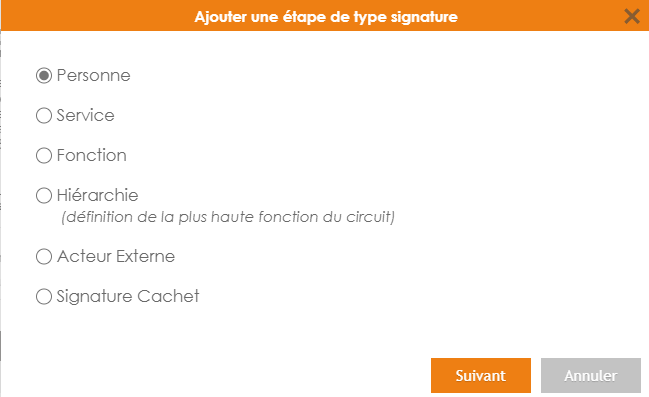
Deux options supplémentaires sont proposées :
- Acteur externe : cette étape fait appelle à la fonctionnalité de Websignature. Elle permettra de demander un jeton de signature si vous souhaitez faire signer un signataire externe à votre organisation ou un signataire interne qui ne disposerait pas d'un certificat de signature.
- Signature Cachet : cette étape permet une signature automatique où le cachet personne morale paramétré sur votre organisation sera utilisé pour la signature.
L'onglet Options
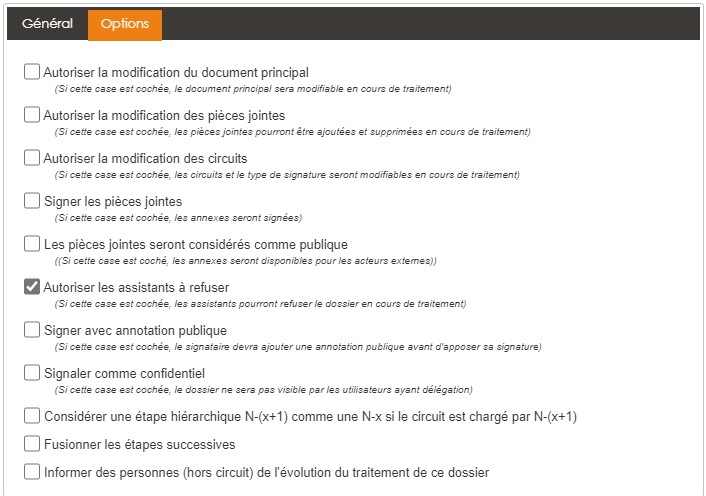
Dans cet onglet vous pouvez choisir différentes options à attribuer à votre circuit.
Cochez la case  en début de ligne pour valider l'option.
- Si vous cochez la case " Autoriser la modification du document principal ", le document principal pourra être modifié lors du traitement du dossier, sauf si ce dernier est de type « image" (PNG, JPG, PDF, …). Le document principal ne pourra plus être modifié dès qu'il aura été signé.
- Si vous cochez la case " Autoriser la modification des pièces jointes ", les pièces jointes pourront être supprimées ou modifiées lors du traitement du dossier.
- Si vous cochez la case " Autoriser la modification des circuits ", les circuits pourront être modifiés lors du traitement du dossier.
- Si vous cochez la case " Signer les pièces jointes ", les annexes du dossier seront signées au même titre que le document principal.
- Si vous cochez la case " Les pièces jointes seront considérées comme publique ", les annexes du dossier seront accessibles aux signataires externes (websignature) ainsi qu'aux personnes à informer hors circuit.
- Si vous cochez la case "Autoriser les assistants à refuser «, les assistants pourront refuser le dossier en cours de traitement.
- Si vous cochez la case "Signer avec annotation publique «, le signataire devra ajouter une annotation publique avant d'apposer sa signature.
- Si vous cochez la case " Signaler comme confidentiel ", les utilisateurs bénéficiant de délégations ne pourront pas avoir accès au dossier. Seuls les utilisateurs destinataires pourront viser ou signer.
- L'option "Considérer une étape hiérarchique N-(x+1) comme une N-x si le circuit est chargé par N-(x+1)" est utilisée dans le cas où l'émetteur du dossier serait le plus haut niveau du circuit hiérarchique paramétré pour ce dossier. Dans ce cas, le parapheur ira chercher le responsable hiérarchique de cet émetteur pour valider ce dossier (bien que celui-ci ne fasse pas parti initialement du modèle).
- Si vous cochez la case "Fusionner les étapes successives ", un utilisateur appelé en tant que délégué et en son nom propre pourra valider en une fois les deux étapes, idem s'il est appelé en tant qu'utilisateur puis via sa fonction.
- Si vous cochez la case " Informer des personnes (hors circuit) de l'évolution du traitement de ce dossier ", vous pourrez sélectionner des utilisateurs non impliqués dans le dossier afin qu'ils soient informés du parcours du dossier. En effet, ces utilisateurs recevront un email les informant de la transmission du dossier et un autre, une fois le circuit terminé, contenant un lien vers le document principal. Le dossier ne sera pas visible dans le suivi de ces utilisateurs.
Une fois vos options choisies, cliquez sur l'icône  pour enregistrer le nouveau circuit.
Modifier un modèle de circuit
Cliquez sur un circuit pour effectuer des changements concernant ce modèle.
Copier un modèle de circuit
Cliquez une zone sans texte du modèle à copier puis cliquer sur l'icône 
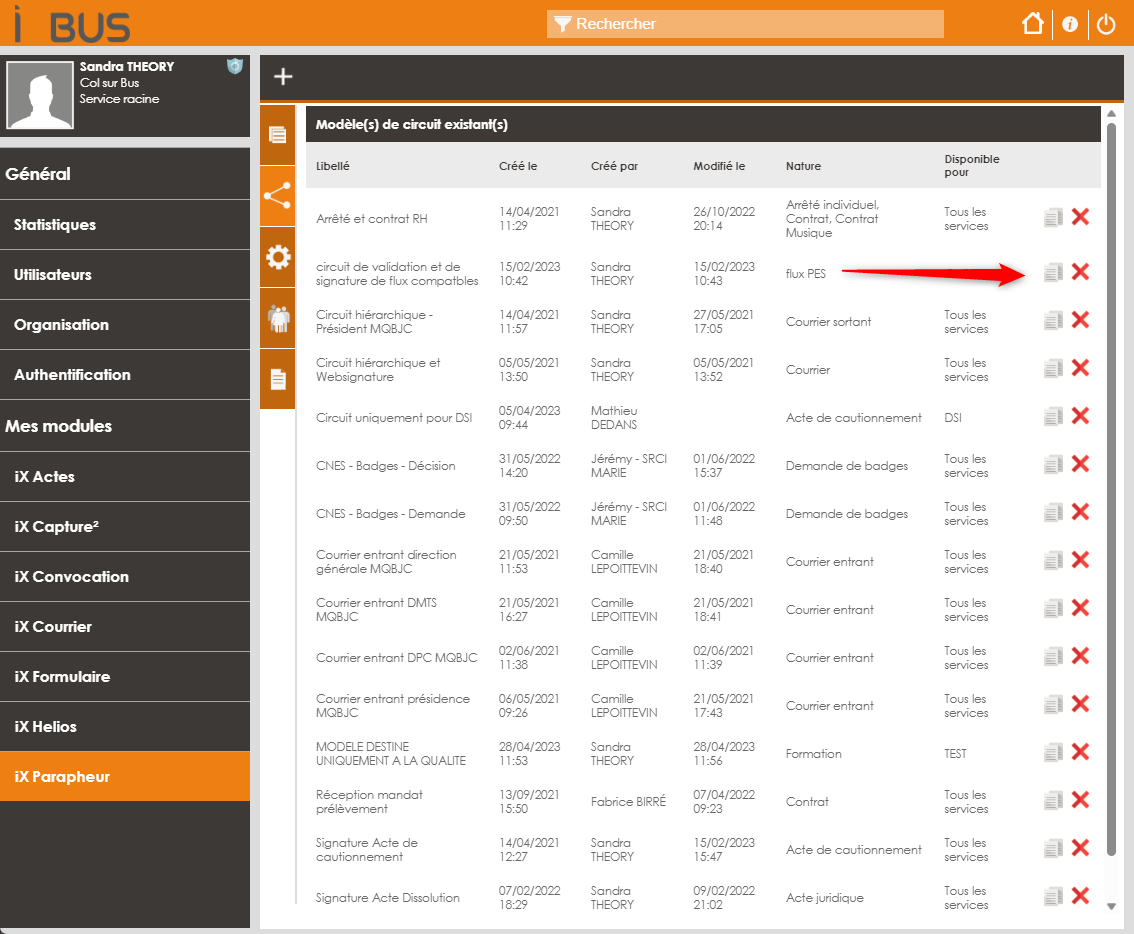
Vous devrez nommer le nouveau modèle et vous n'aurez ensuite qu'à l'adapter avant de l'enregistrer.
Supprimer un modèle de circuit
Cliquez sur le bouton à droite pour supprimer le modèle de circuit.
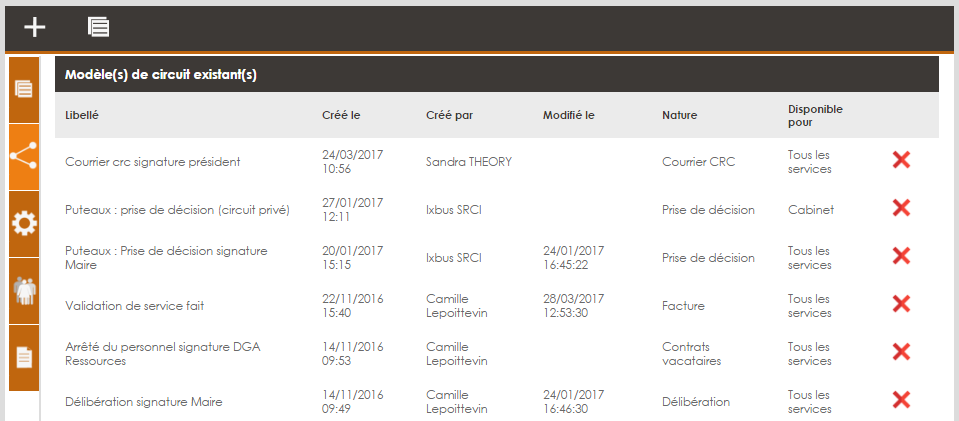
Si vous supprimez un modèle de circuit, cela n'impactera que les futurs dossiers. Les dossiers déjà déposés conserveront le circuit enregistré lors de leur transmission dans iXParapheur.