Le menu Authentification
Les modes de connexion à l'application
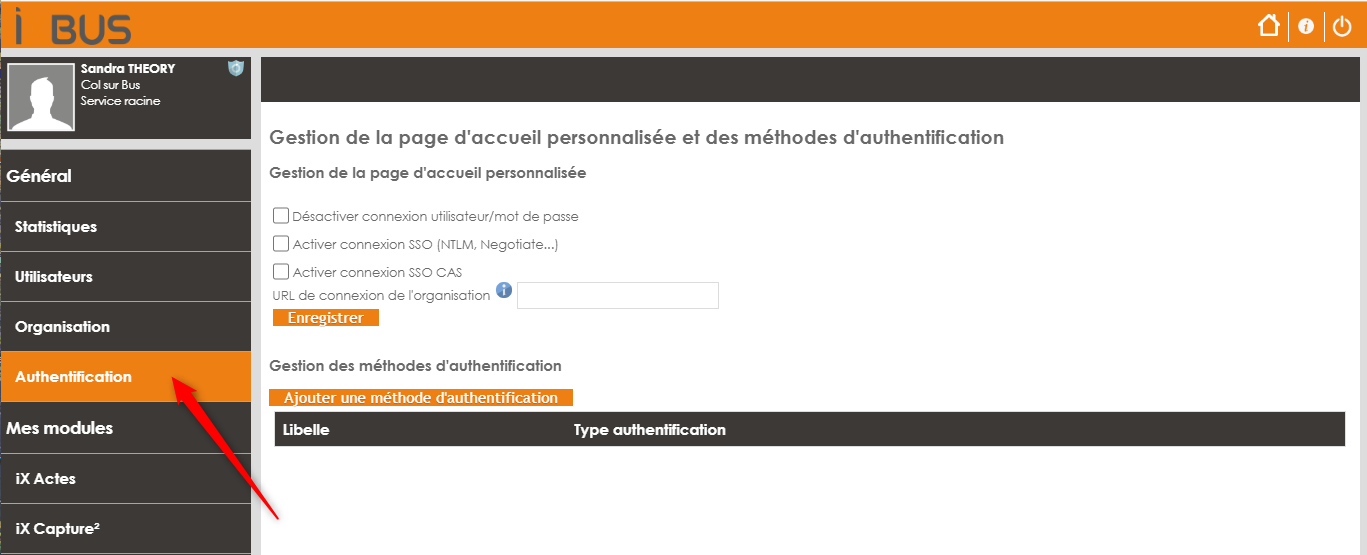
Ce menu est utilisé pour tous les modes de connexion à l'application :
- Utilisateur iXBus
- Utilisateur SSO NTLM (Active Directory/LDAP)
- Utilisateur SSO CAS
- Utilisateur SAML V2 ou OpenId Connect.
Plusieurs modes de connexion peuvent être définis pour une organisation donnée.
En complément, il est possible de définir des URLs de connexion différentes de celle de la page d'accueil standard.
Ces URLs de connexion peuvent être définies par l'administrateur de
l'organisation (  et
et
 ) et sont plus simples et
lisibles que les URLs parfois utilisées par les protocoles tiers (tels
que SAMLV2/OpenIdConnect) et peuvent ainsi être transmises aux
utilisateurs pour la connexion à l'application.
) et sont plus simples et
lisibles que les URLs parfois utilisées par les protocoles tiers (tels
que SAMLV2/OpenIdConnect) et peuvent ainsi être transmises aux
utilisateurs pour la connexion à l'application.
Ces URLs de connexion auront la forme : [URL_SERVEUR]/connexion/[IDENTIFIANT]
Certains identifiants sont réservés :
-
« ixbus » est un identifiant réservé que personne ne peut choisir. Il permet la connexion via des identifiants de connexion ixbus locaux peu importe le contexte
-
« default » est un identifiant que seuls les administrateurs serveurs
peuvent choisir : il
permet la configuration de la page d'accueil de base pour tous les
utilisateurs.
Lors de la configuration de cet identifiant par un administrateur de l'organisation, celui-ci ne peut utiliser un identifiant donné que si :
-
L'identifiant n'est pas déjà utilisé par une autre organisation
-
L'identifiant est utilisé par une autre organisation mais l'utilisateur est lui-même administrateur de cette autre organisation.
N.B. : Si les modes de connexion et les URLs personnalisées sont définies sur une organisation, ils ne sont pas liés directement à l'organisation mais permettent la connexion à l'application dans sa globalité (et donc d'avoir accès à toutes ses organisations ensuite).
Exemples de fonctionnement
Dans ces exemples, nous utiliserons l'URL suivante pour l'application : https://exemple.ixbus.net.
Aucun changement sur les modes de connexion
Dans le cas de l'utilisation standard où aucun paramétrage n'a été mis en place, l'application est uniquement accessible à l'adresse https://exemple.ixbus.net.
Changement des modes de connexion sur la page d'accueil générale
Si l'on souhaite que la totalité des utilisateurs passent par un protocole imposé (autre qu'ixbus) pour se connecter depuis la page d'accueil standard de l'application, il faut procéder comme ceci :
-
Se connecter à une organisation du serveur (peu importe laquelle mais dans le cas où un serveur comporte de nombreuses organisations, il peut être pertinent de créer une organisation uniquement dédiée à ce changement de paramétrage par défaut)
-
Aller dans le menu Authentification
-
Mettre en place le mode d'authentification souhaité, via un portail Office 365 pour cet exemple
-
Dans l'identifiant de connexion, il faut utiliser le mot-clé réservé : default
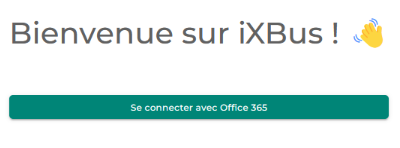
Ce mot clé réservé indique à l'application que la page d'accueil standard de l'application doit utiliser ce paramétrage.
Ainsi, en connectant sur https://exemple.ixbus.net, l'utilisateur sera redirigé automatiquement vers le portail d'authentification Office 365.
Néanmoins, si l'on souhaite se connecter avec un utilisateur ixbus local, il sera possible d'utiliser la route suivante : https://exemple.ixbus.net/connexion/ixbus.
Création d'un lien personnalisé avec un seul mode de connexion
Imaginons maintenant un serveur disposant de plusieurs organisations qui disposent de leurs propres modes de connexion. Certaines organisations se connectent via des utilisateurs ixbus locaux tandis que d'autres imposent des protocoles divers tels que OpenId Connect ou SAMLV2.
La page d'accueil générale n'est pas modifiée, elle permet de se connecter avec des utilisateurs ixbus.
L'organisation A de ce serveur souhaite néanmoins que ses utilisateurs se connectent via un portail OpenId Connect.
L'administrateur de l'organisation A va donc :
-
Se connecter à l'organisation A
-
Aller dans le menu Authentification
-
Mettre en place le mode d'authentification OpenId Connect
-
Dans l'identifiant de connexion, il spécifie : organisationA.
Ainsi, il communiquera à ses utilisateurs le lien de connexion suivant :
https://exemple.ixbus.net/connexion/organisationa
Les autres organisations continueront de se connecter via l'URL : https://exemple.ixbus.net/.
Création d'un lien personnalisé en activant plusieurs odes de connexion
Ce dernier cas est le même que le 3ème mais l'organisationA a mis en place plusieurs modes d'authentification :
-
Connexion ixbus locale
-
Connexion via Office 365
-
Connexion via le protail RH OpenId Connect.
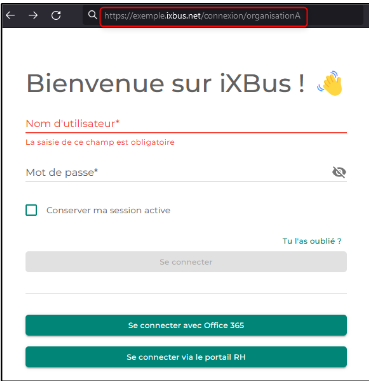
Dans ce cas, la page de connexion https://exemple.ixbus.net/connexion/organisationa permettra de laisser à l'utilisateur le choix du mode d'authentification.